Paciente
2. Acesso ao sistema
O acesso ao sistema Direct Message é feito por 4 personas: Profissionais de Saúde, Gestores, Assistentes e Pacientes.
Pacientes podem acessar o sistema Direct através do portal web pelo endereço: portal.dmhealth.com.br e através do aplicativo mobile cujo download está disponível na Play Store e na Apple Store.
Profissionais de Saúde, Gestores, Assistentes e devem acessar o sistema Direct através de sua Plataforma web pelo endereço: portal.dmhealth.com.br
Primeiros Passos
Primeiro acesso via Portal Web:
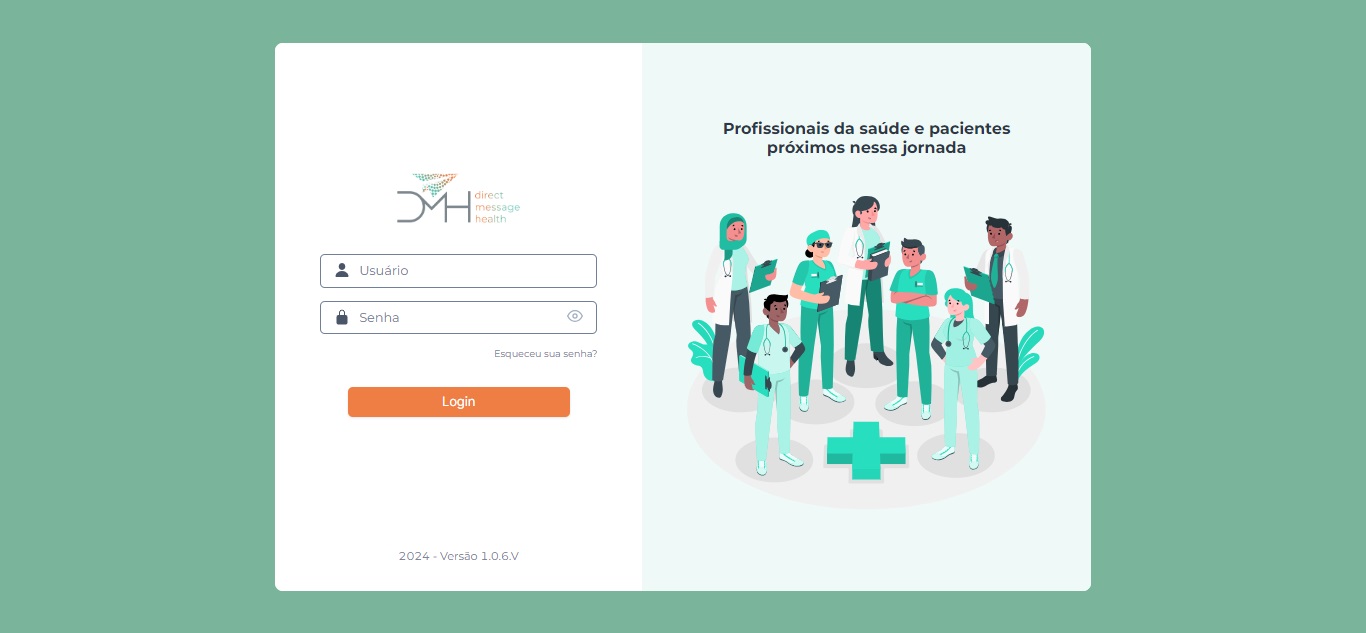
Ao receber o código de primeiro acesso e seguir o procedimento de cadastro e criação de usuário e senha, efetue o Login na plataforma. Acesso ao Sistema Direct .
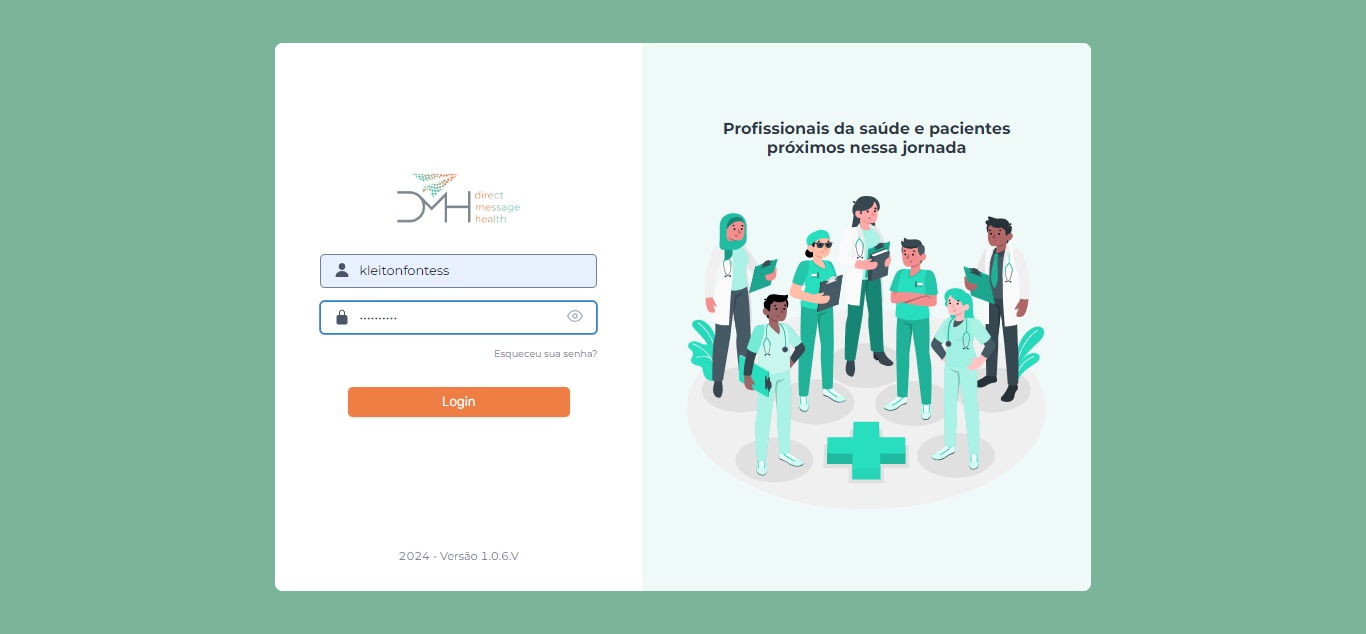
No campo Usuário indique seu Nome de Usuário, no campo Senha, indique sua senha e clique em Login.
Recuperação de senhas
Para recuperar a senha ou criar uma nova senha acesse a página [Acesso ao sistema Direct] (https://portal-hlg.dmhealth.com.br/auth/login), insira o seu Nome de Usuário e clique PRÓXIMO. Nesta tela clique em Esqueceu sua senha?.
Nesta página indique o seu Nome de Usuário no campo Username e clique em CONTINUAR para receber o código de recuperação de senha através do seu e-mail.
Ao receber o e-mail clique no botão TROCAR SENHA e você será direcionado para a página de criação de uma nova senha. No campo Nova Senha insira uma nova senha e no campo Confirmar Nova Senha repita a senha indicada no campo anterior e clique em SALVAR.
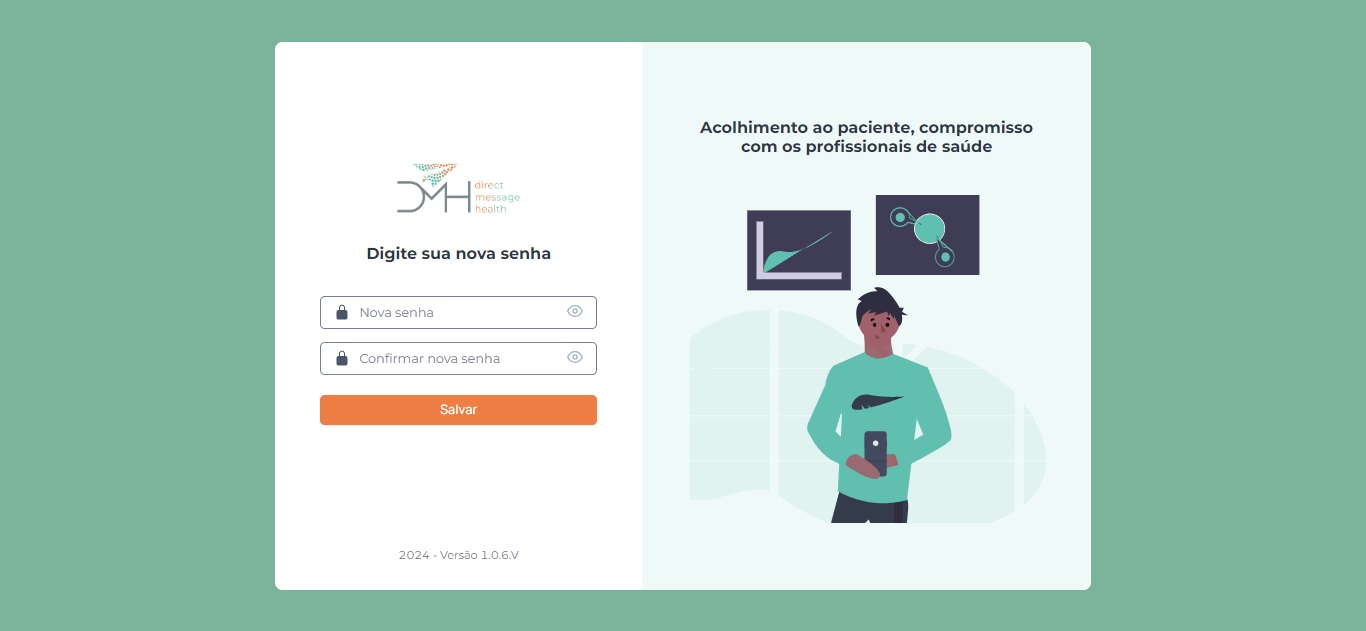
Você verá uma confirmação imediata referente a criação de uma nova senha.

Ao clicar em “Faça Login” você será remetido a página de Acesso ao Direct Message (https://portal-hlg.dmhealth.com.br/auth/login), insira o seu Nome de Usuário, a Nova senha (recém criada) e clique em LOGIN e seu acesso será liberado.
3. Home do sistema
Home Geral
Ao efetuar o seu acesso é importante familiarizar-se com a Home do sistema, todos os menus presentes e suas respectivas funcionalidades.
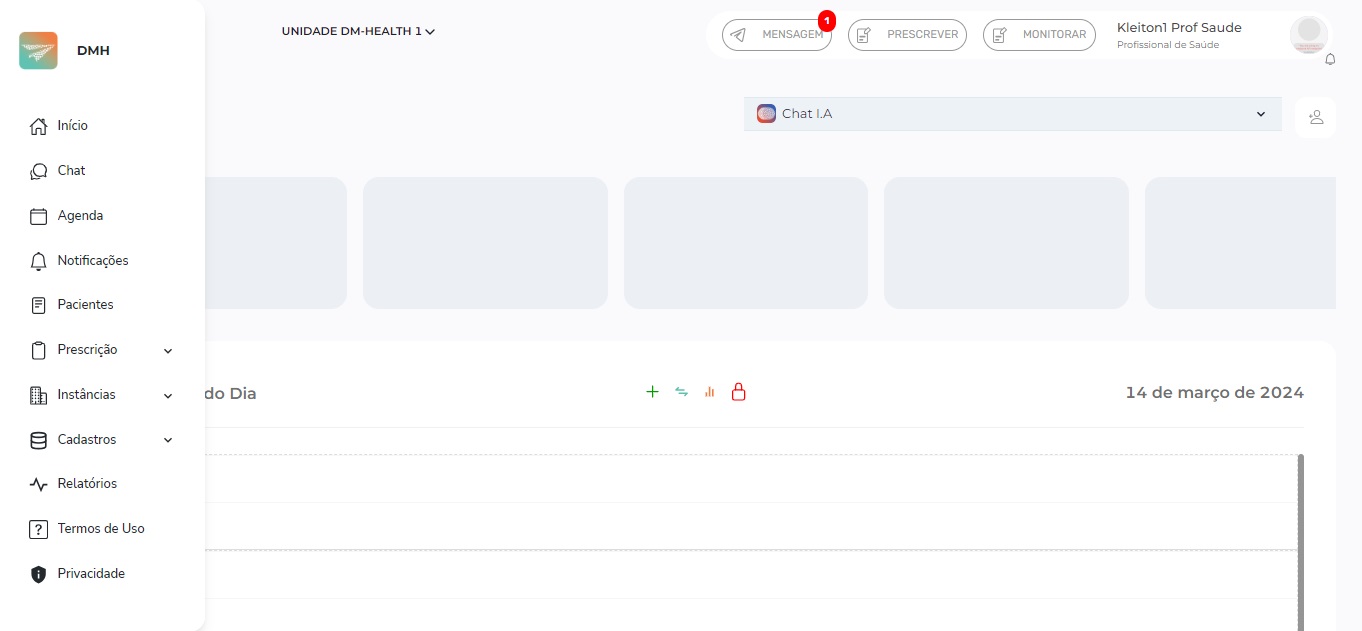
Para ajudá-lo listamos abaixo menu por menu e suas funcionalidades.
No cabeçalho da página, temos os menus:
-
**Seletor de Instancia de Saúde: Este campo indica a qual Instancia você está vinculado.
-
Seletor de Unidade de Saúde: Este campo indica a qual Unidade de Saúde da Instância vinculada você está logado.
-
CHAT: Ao clicar neste menu você será direcionado para a tela Chat onde você poderá enviar e receber mensagens de todos os usuários vinculados a você nesta mesma Unidade de Saúde.
-
NOME DO USUÁRIO trata-se da persona que você foi cadastrado na plataforma. Ao clicar neste menu você também poderá SAIR da plataforma web e/ou trocar de persona caso esteja cadastrado com mais de uma persona (Profissional de saúde, Assistente e/ou Gestor de Unidade).
-
No menu
 você terá acesso a uma listagem rápida das notificações atreladas ao seu usuário logado. Ao clicar em VER TUDO (no final do modal) você acessara a listagem completa de todas as notificações.
A coluna a esquerda que se inicia no canto superior com (inserir logo do Direct) ao acessá-la com o mouse, abrirá o menu principal com todas as funcionalidades que podem ser acessadas:
Ao clicar com o mouse na funcionalidade do menu se abrirá a página referente a funcionalidade acessada. Segue abaixo a descrição de cada funcionalidade acessada pelo menu lateral:
-
Início: Ao fazer o Login você será encaminhado para a tela início onde verá no topo da tela a indicação da Instancia e Unidade de Saúde na qual você está logado. Na faixa abaixo você visualizará um dashboard com indicadores sobre o seu comportamento e modo de uso da plataforma. São os indicadores: Dados sobre a sua próxima consulta; Número de consultas; CID atual; Medicações e Monitoramento atual. Na faixa abaixo você visualizará as consultas agendas. A seguir a descrição de cada funcionalidade:
-
Chat: Nessa funcionalidade você poderá visualizar todas as mensagens enviadas a você pelos Assistentes, Gestores e Profissionais de saúde vinculados a mesma Unidade de saúde que você. Também poderão ser iniciadas e respondidas mensagens para as mesmas personas (Assistentes, Gestores e outros Profissionais de saúde) referidas acima.
-
Agenda: Ao clicar neste menu, você será direcionado para a tela Agenda onde poderá visualizar sua agenda do dia e agendar suas consultas. Através do menu AGENDAR é possível solicitar uma consulta com os profissionais de saúde aos quais estiver vinculados e com horários disponíveis.
-
Relacionamentos: Ao clicar neste menu você será direcionado para a tela de Notificações onde terá acesso aos lembretes e as mensagens administrativas.
-
Termos de Uso: Ao clicar neste menu você terá acesso aos Termos de Uso do sistema.
-
Privacidade: Ao clicar neste menu você terá acesso a Política de Privacidade do sistema.
Agora vamos detalhar cada página e suas funcionalidades:
Acesso ao chat - entre personas
O Chat - Entre personas serve para localizar e contactar os profissionais dessa Unidade de Saúde (profissionais de saúde, gestores e assistentes) com o objetivo de estabelecer uma comunicação direta e objetiva.
Para Acessar o chat - entre personas. Siga o seguinte procedimento:
-
Selecione o menu
 no menu da coluna esquerda ou o menu
  no topo da tela;
 -
Você será direcionado para a tela da função chat. Nessa tela você poderá localizar e selecionar o profissional para o qual deseja enviar mensagem pelo campo
 ou acionar as últimas mensagens enviadas/recebidas logo abaixo desse campo.
 -
Ao selecionar o profissional ele aparecerá na coluna ao lado com as últimas mensagens enviadas a você e poderá escrever uma nova mensagem clicando no campo
 .
. -
Para enviar a mensagem recém escrita clique no avião (inserir o ícone).
-
As mensagens trocadas pelo chat podem ser respondidas em um pouco tempo ou ocorrer conforme a disponibilidade da persona/profissional acionado(a). Procure adiantar a sua necessidade pela mensagem enviada pois o(a) outro(a) profissional responderá assim que visualizar a mensagem, o que pode levar, alguns minutos, horas e até dias;
-
Um histórico das respostas ficará salvo na página do chat. Você será alertado com uma notificação assim que receber uma resposta ou uma nova mensagem. Essa notificação aparecerá no ícone do chat na página Início e as últimas mensagens estarão no topo da listagem de personas assim que acessar a página de chat.
Observação: A dinâmica de comunicação é muito similar ao aplicativo WhatsApp®.
4. Agenda
Recursos da Agenda
Introdução Agenda
A Agenda organiza as suas consultas.
Instruções:
Ao clicar no menu lateral Agenda você terá acesso a seguinte tela: 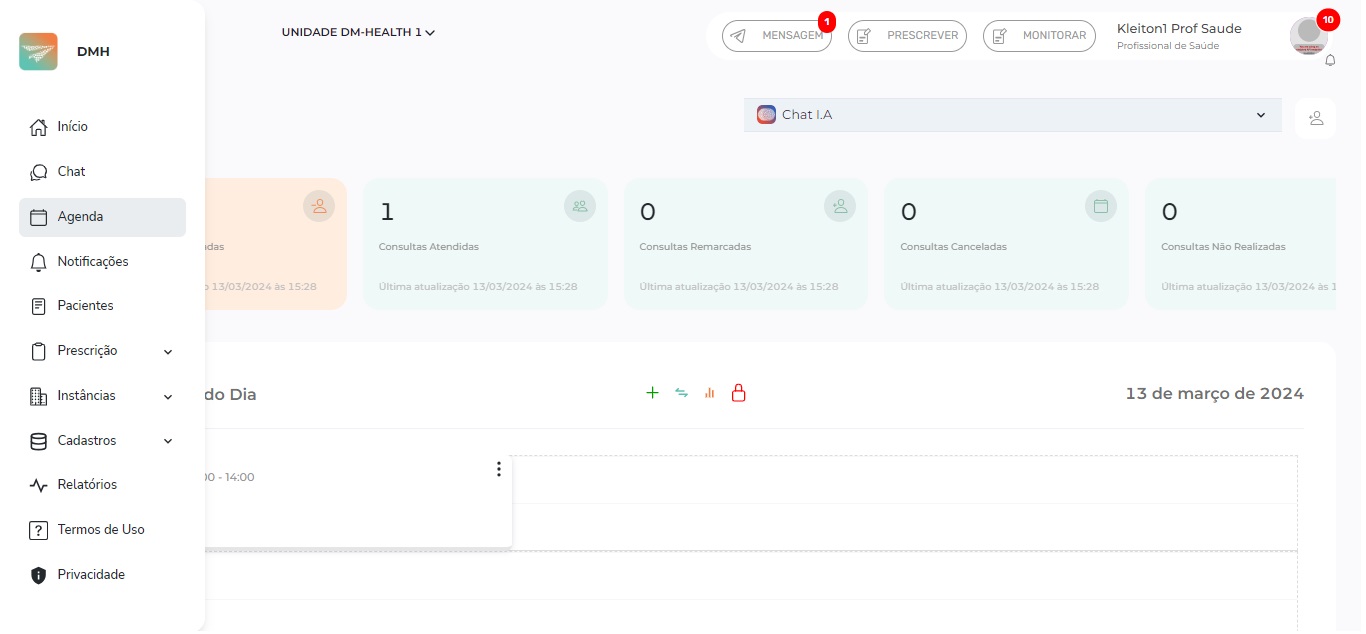
Clique no botão AGENDAR, abrirá um modal onde você deverá confirmar a unidade a qual está vinculado, bem como o Profissional de saúde ao qual está vinculado e deseja solicitar uma consulta. Após isso, abrirar-se-a um calendário com os horários disponíveis para solicitação de consulta.
Ao selecionar um horário abrirar-se-a um modal com o tipo de consulta que deseja agendar (presencial ou online), após escolher o tipo de consulta clique em AGENDAR. Um novo modal aparecerá indicando que o seu agendamento foi reservado com sucesso.
A confirmação da reserva de agendamento dependerá de liberação da Unidade de Saúde ao qual foi solicitado.
Enquanto esta solicitação não estiver confirmada na janela do horário solicitado no canto inferior direito aparecerá a mensagem de PENDENTE. Uma vez confirmada a consulta no local de PENDENTE aparecerá o tipo de consulta solicitada ONLINE/PRESENCIAL.
Acesso a consulta - Online
Ao clicar no card da agenda com um HORÁRIO AGENDADO abrirá um modal no centro da tela com as informações do(a) Profissional de saúde (Nome, Unidade de Saúde e Tipo de consulta) referentes a este horário agendado.
Ao clicar no botão ENTRAR do modal, uma nova tela abrirá onde você deve clicar no botão JUNTAR-SE A REUNIÃO. Pronto, você estará preparada para iniciar o seu atendimento, que se iniciará com a entrada do Profissional de saúde. Toda a consulta será feita através do vídeo de teleatendimento dentro da plataforma Direct Messenger da DM Health.
Acesso a consulta - Presencial
Ao clicar no card da agenda com um HORÁRIO AGENDADO abrirá um modal no centro da tela com as informações do(a) Profissional de saúde (Nome, Unidade de Saúde e Tipo de consulta) referentes a este horário agendado.
5. Relacionamento
Ao clicar neste menu você será direcionado para a tela de Notificações onde terá acesso aos lembretes e as mensagens administrativas.
Todas as solicitações de consultas, prescrições e questionários de monitoramento estarão listadas nesta página, bem como Condutas e Orientações enviadas.
6. Termos de Uso
O menu Termos de Uso lhe permitirá acessar o contrato que foi celebrado entre você e/ou seu contratante com a nossa plataforma (Direct - DM Health), sendo um documento obrigatório em se tratando do uso e usufruto de plataformas digitais conforme art. 4º, inciso I, Decreto nº 7.962/2013.
Para visualizar os Termos de Uso do sistema, siga o seguinte passo a passo:
-
Selecione o menu
-
Você visualizará o Termos de Uso completo do sistema Direct da DM Health.
7. Privacidade
O menu Privacidade lhe permitirá acessar o contrato que foi celebrado entre você e/ou seu contratante com a nossa plataforma (Direct - DM Health), sendo um documento obrigatório em se tratando do uso e usufruto de plataformas digitais com a troca de informações confidenciais.
Para visualizar os Privacidade do sistema, siga o seguinte passo a passo:
-
Selecione o menu
-
Você visualizará o Privacidade completo do sistema Direct da DM Health.
8. Trânsito entre Unidades de Saúde
O sistema Direct traz autonomia para que o Profissional de saúde transite entre diferentes Unidades de Saúde com facilidade e objetividade após seu Login inicial no sistema.
Mudar de Unidade de Saúde
Uma vez logado em uma das Unidades de Saúde a qual você está vinculado, você poderá mudar para uma outra Unidade a qual você também já está vinculado a partir do Menu inicial sem a necessidade de efetuar um novo Login.
Para transitar entre as Unidades de Saúde as quais está vinculado, siga o seguinte passo a passo;
-
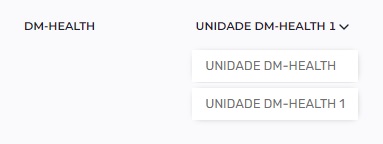
Clique no menu seletor de Unidades de Saúde
-
As Unidades de Saúde as quais você está vinculado aparecerão listadas:
-
Selecione a Unidade de Saúde a qual você deseja acessar;
-
Pronto! Veja que você encontra-se em um outro cenário (de pacientes, agenda, profissionais e etc), referente a Unidade de Saúde selecionada.
9. Trânsito entre Personas
O sistema Direct traz autonomia para que uma pessoa cadastrada em mais de uma função (persona) possa transitar entre as diferentes funções com facilidade e objetividade após seu Login inicial no sistema.
Mudar de Função (persona)
Uma vez logado em uma das Funções (personas) a qual você está habilitado, você poderá mudar para uma outra Função a qual você também já está habilitado a partir do Menu inicial sem a necessidade de efetuar um novo Login.
Para transitar entre as Funções (persona) as quais está habilitado, siga o seguinte passo a passo;
-
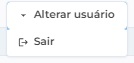
;No canto superior direito da tela onde aparece o seu Nome a sua Função (persona) clique no nome do seu cadastro, aparecerá um modal com a possibilidade de alterar o usuário ou sair do sistema
 (alterar)
 -
Clicando no ícone alterar usuário, aparecerá a listagem das Funções (personas) de usuário as quais você está habilitado:

-
Após clicar no ícone desejado abrirar-se-a um novo modal solicitando sua confirmação para alteração de perfil de usuário solicitado.
-
Após essa confirmação você será direcionado a página Início do novo perfil selecionado com acesso as respectivas funções pertinentes a ele.
-
Pronto! Veja que você encontra-se em um outro cenário com as funcionalidades pertinentes ao perfil/função selecionado.