Assistente
2. Acesso ao sistema
O acesso ao sistema Direct Message é feito por 4 personas: Profissionais de Saúde, Gestores, Assistentes e Pacientes.
Profissionais de Saúde, Gestores, Assistentes e devem acessar o sistema Direct através de sua Plataforma web pelo endereço: portal.dmhealth.com.br
Pacientes podem acessar o sistema Direct através do portal web pelo endereço: portal.dmhealth.com.br e através do aplicativo mobile cujo download está disponível na Play Store e na Apple Store.
Primeiros Passos
Primeiro acesso:
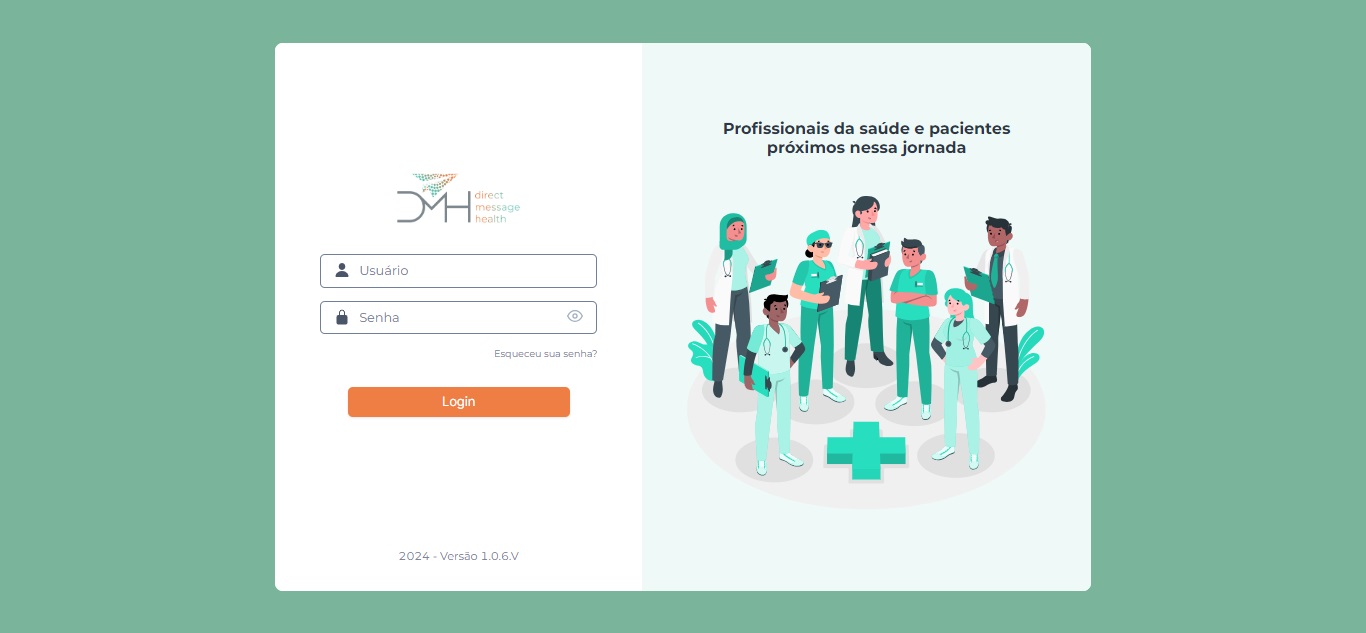
Ao receber a liberação de seu acesso e “criar uma nova senha”, acesse a página de Acesso ao Sistema Direct .
No campo Usuário indique seu Nome de Usuário, no campo Senha, indique sua senha e clique em Login.
Recuperação de senha
Para recuperar a senha ou criar uma nova senha acesse a página [Acesso ao sistema Direct] (https://portal-hlg.dmhealth.com.br/auth/login), e clique em Esqueceu sua senha?.
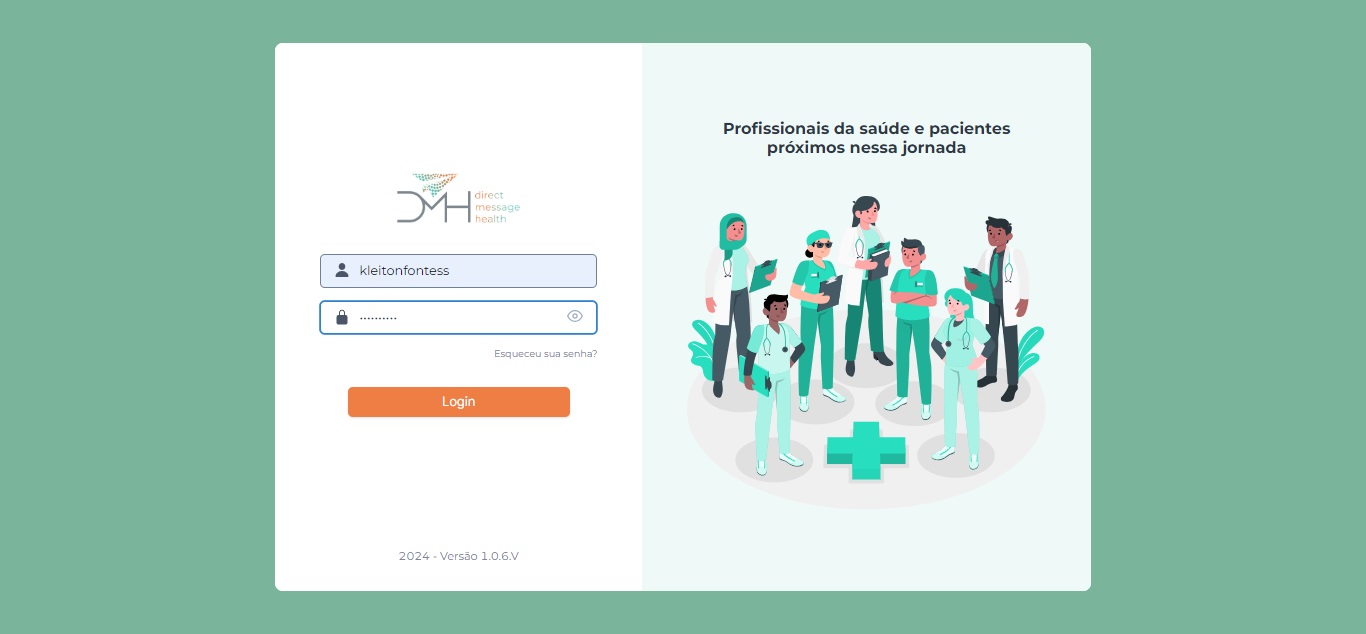
Nesta página indique o seu Nome de Usuário no campo Username e clique em CONTINUAR.
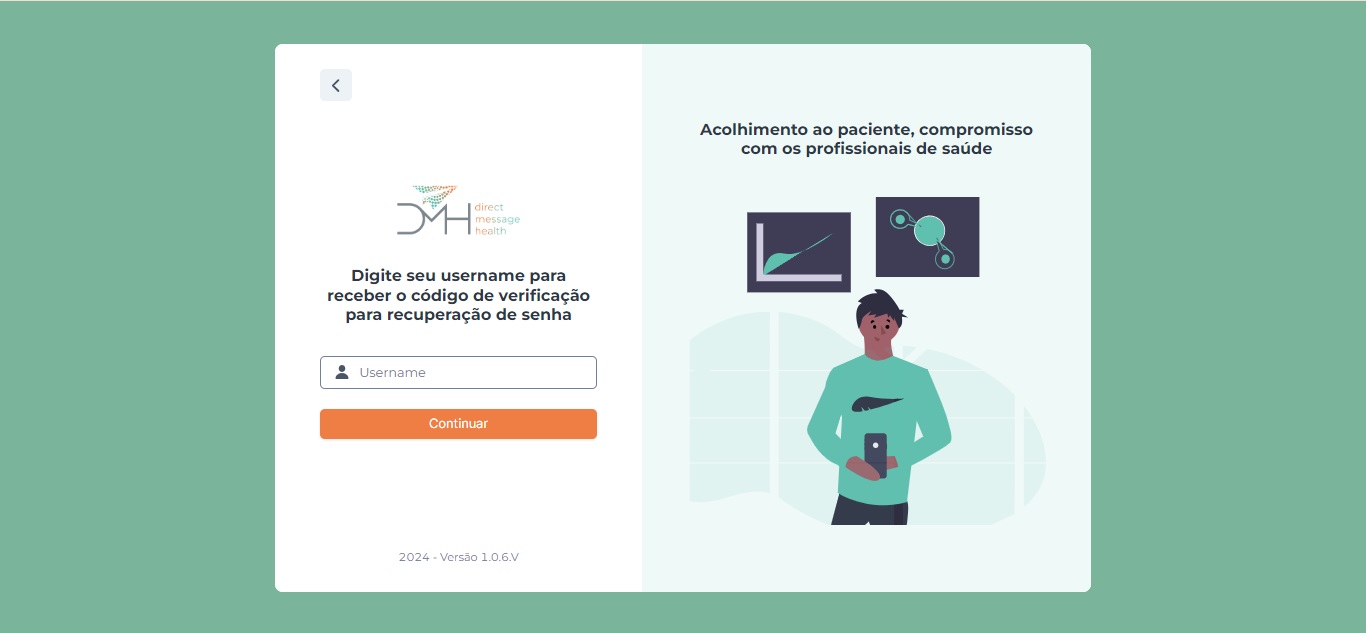
O sistema te indicará que um código de verificação para recuperação de senha foi enviado para o seu email cadastrado na plataforma.
Ao receber o e-mail clique no link indicado para validar sua nova senha.
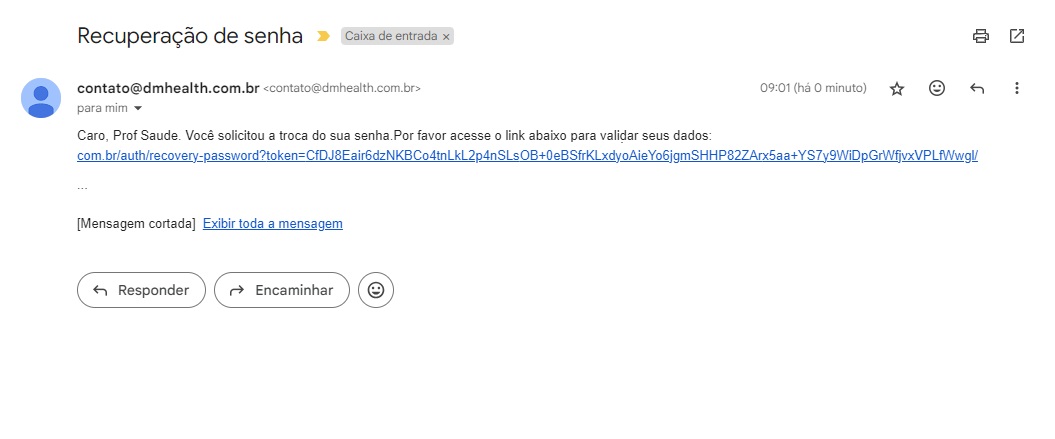
Ao clicar no link indicado será direcionado para a página de criação de uma nova senha. No campo Nova Senha insira uma nova senha e no campo Confirmar Nova Senha repita a senha indicada no campo anterior e clique em SALVAR.
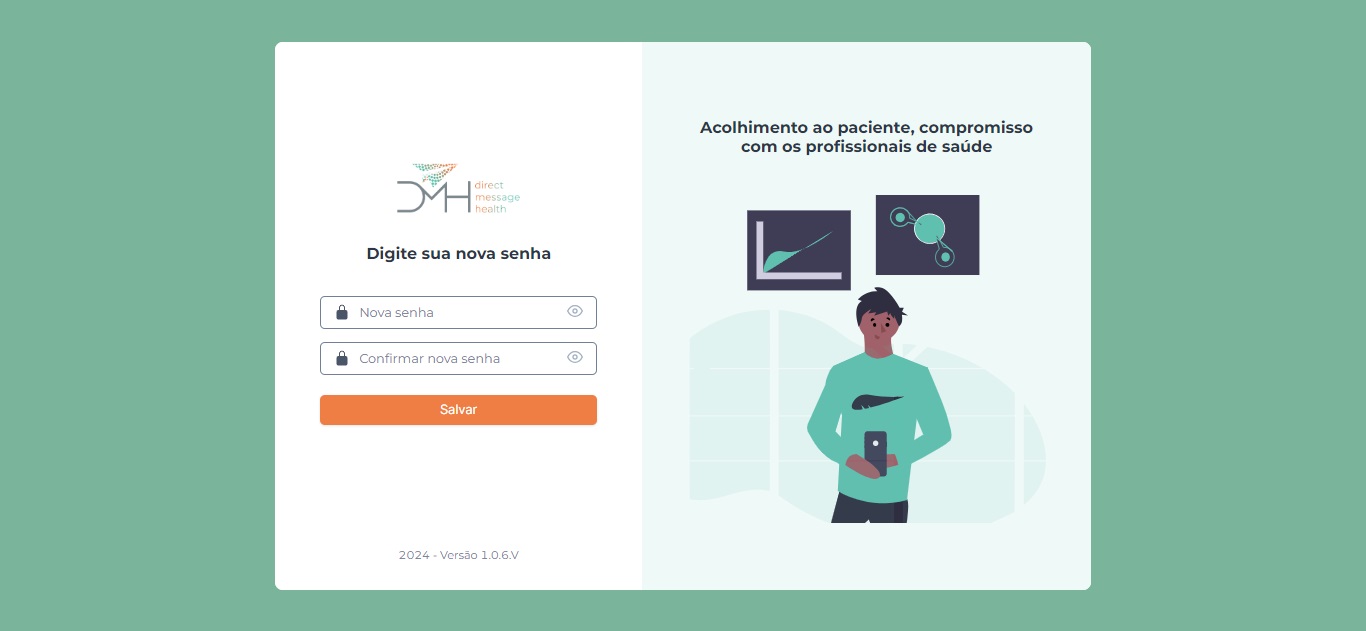
Aguarde a confirmação referente a criação da nova senha.

Ao clicar em “Faça Login” você será remetido a página de Acesso ao Direct Message (https://portal-hlg.dmhealth.com.br/auth/login), insira o seu Nome de Usuário, a Nova senha (recém criada) e clique em LOGIN e seu acesso será liberado.
3. Home do sistema
Home Geral
Ao efetuar o seu acesso é importante familiarizar-se com a Home do sistema, todos os menus presentes e suas respectivas funcionalidades.
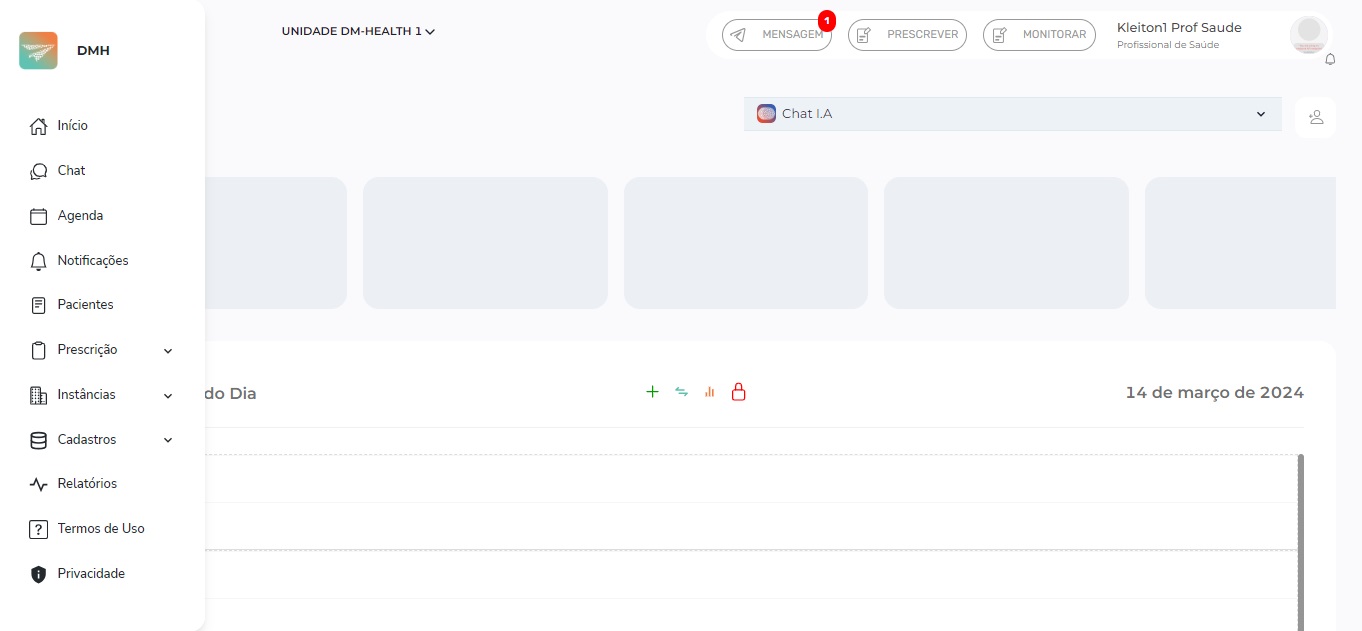
Para ajudá-los listamos abaixo menu por menu e suas funcionalidades.
No cabeçalho da página, temos os menus:
-
Seletor de Unidade de Saúde: Este campo indica a qual Unidade de Saúde você está vinculado.
-
Seletor de Profissionais de Saúde: Este campo/seletor indica qual Profissional de Saúde você está visualizando neste exato momento. Ao abrir esse menu, você conseguirá visualizar todos os Profissionais de Saúde que você está vinculado e ao selecioná-los, você transitará entre as respectivas Agendas, Cadastros e etc.
-
CHAT: Ao clicar neste menu você será direcionado para a tela Chat onde você poderá enviar e receber mensagens de todos os usuários vinculados a você na mesma Unidade de Saúde. Observação: Você só não poderá visualizar os dados sensíveis e privados dos(as) respectivos(as) pacientes.
-
NOME DO USUÁRIO e função cadastrada na plataforma. Ao clicar neste menu você poderá SAIR da plataforma web.
-
No menu
 você terá acesso a uma listagem rápida das Notificações (Menu: Relacionamento) atreladas ao seu usuário logado. Ao clicar em VER TUDO (no final do modal) você acessara a listagem completa de todas as notificações (Menu: Relacionamento).
A coluna a esquerda que se inicia no canto superior com (inserir logo do Direct) ao acessá-la com o mouse, abrirá o menu principal com todas as funcionalidades que podem ser acessadas:
Ao clicar com o mouse na funcionalidade do menu se abrirá a página referente a funcionalidade acessada. Segue abaixo a descrição de cada funcionalidade acessada pelo menu lateral:
-
Início: Ao fazer o Login você será encaminhado para a tela início onde verá no topo da tela a indicação da Instancia e Unidade de Saúde na qual você está logado, caso a Instancia tenha mais de uma Unidade de Saúde, clicando na Unidade de Saúde o menu se tornará um seletor e você poderá escolher a Unidade de Saúde na qual deseja ter acesso. Caso a Instancia de Saúde seja única o menu não funcionará como seletor. Instancia e Unidade serão iguais. Ao passar o mouse na barra a esquerda (abrirá um menu com acesso para todas as funcionalidades). As funcionalidades Chat e Notificações (Menu: Relacionamento) também podem ser acessadas pelo topo da página. A funcionalidade Notificações (Relacionamento) aparece após o seu nome no Login. Enquanto Chat aparece antes. Logo abaixo você visualizará dashboards com indicadores na sequência terá acesso a agenda do dia onde terá acesso as funcionalidades respectiva a agenda. A seguir a descrição de cada funcionalidade:
-
Chat: Nessa funcionalidade você poderá visualizar todas as mensagens enviadas a você pelos Assistentes, Gestores e outros Profissionais de saúde vinculados a mesma Unidade e dos pacientes vinculados a você nesta mesma unidade. Também poderão ser iniciadas e respondidas mensagens para as mesmas personas (Assistentes, Gestores e outros Profissionais de saúde) referidas acima. Textos gerados pelo DI poderão ser modificados, copiados e colados para serem enviadas pela mensagem (limite de 100 palavras por envio).
-
Agenda: Ao clicar neste menu, você será direcionado para a tela Agenda onde poderá visualizar sua agenda do dia e poderá gerenciar horários de atendimento (ícones – Criar horários individuais ou em lote, replicar ou bloquear horários). A agenda possui um seletor sendo na primeira linha “meses” e na segunda “dias” que automaticamente corresponderão aos dias da semana, conforme o dia e mês selecionado, podendo administrar a agenda em qualquer período.
-
Relacionamento: Ao clicar neste menu você será direcionado para a tela Relacionamento onde terá acesso a todas as solicitações dos seus pacientes referentes a consulta (agendar, cancelar e remarcar) e solicitações de prescrição. Podendo encaminhá-las (aceitar ou negar).
-
Gestão Clínica Ao clicar neste menu você será direcionado para a tela Pacientes onde visualizará a listagem de todos os pacientes vinculados a você. Essa listagem te dará acesso aos menus
 que são acessos rápidos ao Histórico de consultas, Enviar mensagens. No topo da página aparecerá um campo de busca (Search) que possibilita você localizar rapidamente algum paciente específico pelo nome. Abaixo aparecerá a listagem das últimas consultas e o status da consulta. Observação: Você terá acesso a dados burocráticos e procedimentais, mas não aos dados sensíveis e privados dos(as) pacientes.
 -
Instâncias: Ao clicar neste menu você terá acesso a uma listagem de Instâncias as quais você está vinculado e Unidades de Saúde referente a essas Instancias.
-
Cadastros: Ao clicar neste menu você terá acesso aos submenus referentes aos tipos de personas que podem possuir cadastros na Unidade de Saúde: Assistentes, Gestores, Profissionais, Pacientes e também o submenu + Novo.
Ao clicar nos submenus, Assistentes, Gestores e Profissionais você terá acesso as referidas personas cadastradas na Unidade de Saúde.
Ao clicar submenu Pacientes você terá acesso aos Pacientes vinculados a você, referentes a essa Unidade de Saúde.
Ao clicar em + Novo abrirá um modal onde você terá autonomia para Cadastrar um Novo Paciente vinculado a você referente a respectiva Instância e Unidade de Saúde ao qual o mesmo terá trânsito e acesso.
-
Relatórios: Ao clicar neste menu você terá acesso aos Relatórios do sistema. – Que encontram-se em estágio de planejamento.
-
Termos de Uso: Ao clicar neste menu você terá acesso aos Termos de Uso do sistema.
-
Privacidade: Ao clicar neste menu você terá acesso a Política de Privacidade do sistema.
Agora vamos detalhar cada página e suas funcionalidades:
Acesso ao chat - entre personas
O Chat - Entre personas serve para localizar e contactar outras personas (profissionais de saúde, gestores, assistentes e pacientes) com o objetivo de estabelecer uma comunicação direta.
Para Acessar o chat - entre personas. Siga o seguinte procedimento:
-
Selecione o menu
 no menu da coluna esquerda ou o menu
  no topo da tela;
 -
Você será direcionado para a tela da função chat. Nessa tela você poderá selecionar a persona para a qual deseja enviar mensagem pelo campo
 ou acionar as últimas mensagens enviadas/recebidas logo abaixo desse campo.
 -
Ao selecionar a persona aparecerá na tela o campo com as últimas mensagens com essa persona e você poderá lhe escrever uma nova mensagem clicando no campo
 .
. -
Para enviar a mensagem escrita anteriormente clique no avião (inserir o ícone) para ENVIAR a mensagem.
-
As mensagens trocadas pelo chat podem ser respondidas em um pouco tempo ou ocorrer conforme a disponibilidade da persona/profissional/paciente acionado(a). Procure adiantar a sua necessidade pela mensagem enviada pois o(a) outro(a) profissional responderá assim que visualizar a mensagem, o que pode levar, alguns minutos, horas e até dias;
-
Um histórico das respostas ficará salvo na página do chat. Você será alertado com uma notificação (Menu: Relacionamento) assim que receber uma resposta ou uma nova mensagem. Essa notificação (Menu: Relacionamento) aparecerá no ícone do chat na página Início e as últimas mensagens estarão no topo da listagem de personas assim que acessar a página de chat.
Observação: A dinâmica de comunicação é muito similar ao aplicativo WhatsApp®.
4. Agenda
Recursos da Agenda
Introdução Agenda
A Agenda organiza consultas, procedimentos médicos (agendar, bloquear, cancelar e remarcar) bem como visualizar disponibilidade dos profissionais de saúde vinculados a Unidade de Saúde e outros eventos relacionados aos seus atendimentos sejam eles online ou presencial.
Instruções:
Ao clicar no menu lateral Agenda você terá acesso a seguinte tela: 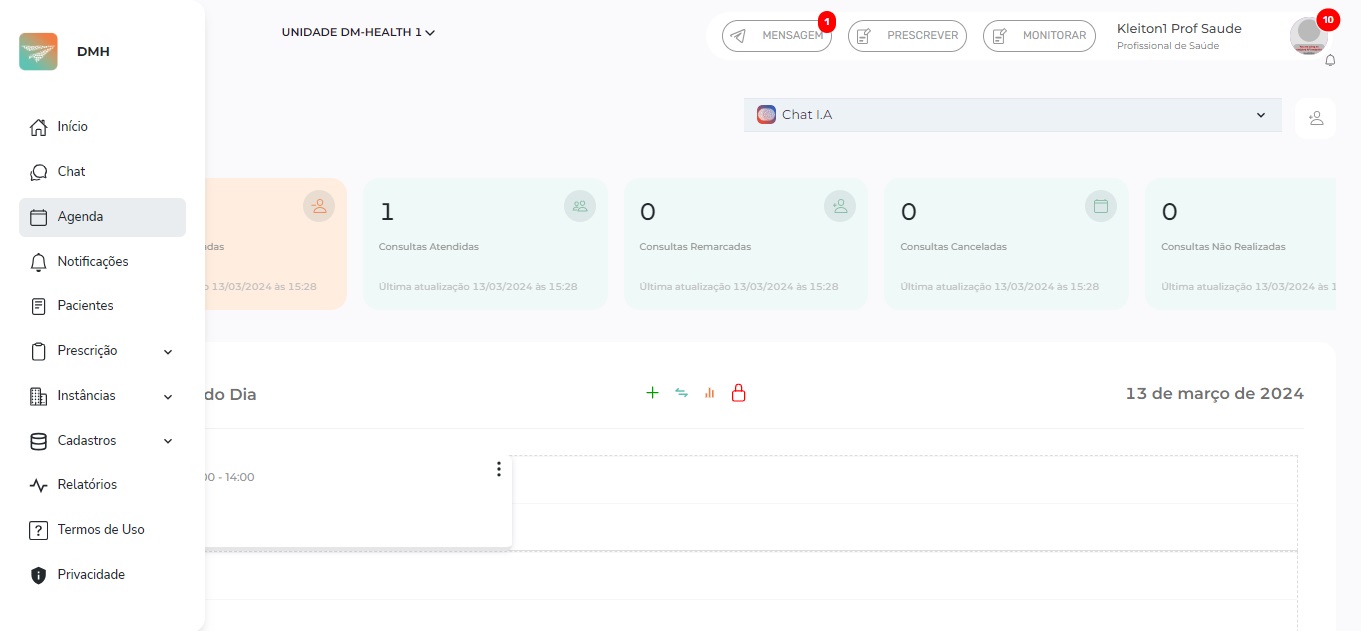
Modo de visualização - Diário/Semanal
Nesta tela (canto superior direito) você tem a possibilidade de selecionar a visualização da sua Agenda em uma perspectiva Diária ou Semanal.
Inserir link do seletor com as opções abertas
Recursos
Os Recursos da agenda podem ser acessados pelos ícones  . Os Recursos da Agenda que se referem a Adicionar Horário, Lote em Escala, Replicar Escala e Bloquear Horário
Adicionar Consulta
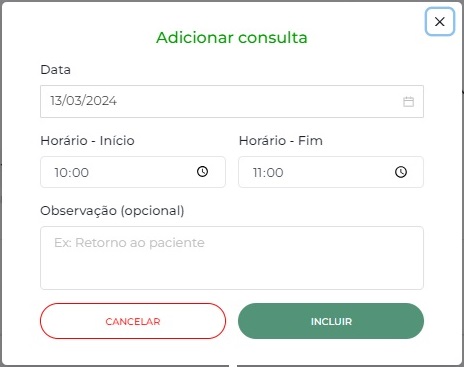
Ao clicar neste menu abre-se um modal no centro da tela onde é possível adicionar um horário na sua Agenda você deve indicar o dia (Data), o Horário de Início e o Horário de Fim da consulta, caso seja necessário é possível inserir uma Observação sobre este horário ou consulta. Para confirmar clique em Incluir ou Cancelar. A confirmação da Criação do Horário aparecerá da seguinte forma:
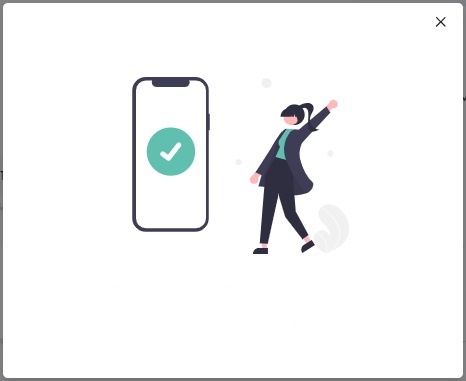
Na sua agenda este horário recém-criado aparecerá da seguinte forma:
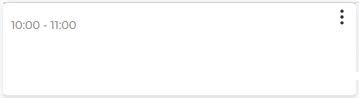
Parabéns! A 1ª etapa foi concluída, pois você disponibilizou um horário na sua agenda. Feito isso todos os pacientes que procurarem sua agenda através do aplicativo, encontrarão esse e seus demais horários disponibilizados a fim de se agendarem uma consulta.
Lote da Escala
Ao clicar neste menu abre-se um modal no centro da tela onde é possível adicionar horários em lote na sua agenda você deve indicar o dia (Data), a quantidade de horários a serem criados, o Horário de Início e o Horário de Fim da consulta (o período de horas disponibilizado será dividido pela quantidade de consultas solicitadas, sendo assim se você disponibilizou uma hora (60 minutos) e solicitou 10 consultas cada consulta terá duração de 6 minutos), caso seja necessário é possível inserir uma Observação sobre este horário ou consulta. Para confirmar clique em Incluir ou Cancelar. A confirmação da Criação do Horário aparecerá da seguinte forma:
inserir um print do modal e da agenda
Parabéns! Lote criado em escala conforme configuração indicada.
Replicar escala
Ao clicar neste menu abre-se um modal no centro da tela onde é possível replicar horários pré-estabelecidos semanalmente ou diariamente.
Para Replicar a semana:
-
Selecione o botão Semana;
-
Com o mouse no seletor que aparecerá abaixo (Replicar semana) você escolherá a semana que deseja ser replicada;
-
Indique para qual semana será replicada a escala no seletor abaixo do anterior (Para a semana);
-
Clique no botão Replicar;
Para Replicar o dia:
-
Selecione o botão Dia;
-
Com o mouse no seletor que aparecerá abaixo (Replicar dia) você escolherá o dia que deseja ser replicada;
-
Indique para qual dia será replicada a escala no seletor abaixo do anterior (Para o dia);
-
Clique no botão Replicar;
Bloquear horário
Ao clicar neste menu abre-se um modal no centro da tela onde é possível bloquear horários pré-estabelecidos.
Para Bloquear um horário:
-
Defina a Data de Início do bloqueio;
-
Caso seja um único dia repita a mesma data como Data Fim;
-
Defina Horário Início e Horário Fim do bloqueio;
-
Abaixo no seletor motivo defina a razão do bloqueio (procedimento obrigatório);
Ao Bloquear um horário, os(as) pacientes não enxergarão esse horário como disponível.
Após os horários criados, ainda sem pacientes agendados, é possível Agendar, Bloquear e Cancelar esses horários. Como segue abaixo:
Agendar paciente
Para agendar paciente em um horário previamente disponibilizado:
-
Ao clicar no horário previamente disponibilizado abrira-se um modal no centro da tela.
-
Indique a Unidade de Saúde na qual o(a) paciente será atendido;
-
Indique o(a) Nome do Paciente que será atendido(a). Ao clicar no seletor do Nome do Paciente e iniciar a digitação, abaixo (após a digitação de duas letras) você terá os nomes correlatos abaixo do seletor para facilitar a sua busca;
-
Indique o Tipo de Consulta (Presencial ou Online);
-
Finalize o processo clicando em Agendar;
-
Se o registro foi efetuado aparecerá uma tarja verde no canto superior direito com a mensagem: Consulta agendada com sucesso; Caso o processo não tenha se efetuado aparecerá uma tarja vermelha no canto superior com a mensagem: Ocorreu um erro;
-
Verifique que o nome do Paciente agendado nesse horário apareceu no horário em destaque assim como o Tipo de Consulta.
Parabéns! Você finalizou o agendamento.
Bloquear horário específico
Para Bloquear um horário siga o seguinte procedimento:
-
Localize um horário já reservado;
-
Clique no menu
 ;
; -
Selecione Bloquear;
-
Um modal de confirmação abrirá no centro da tela;
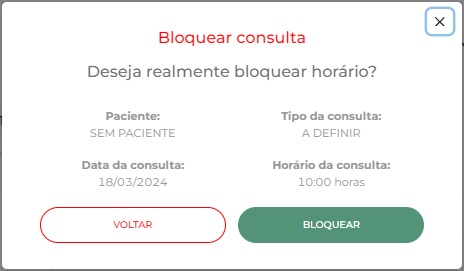
-
Clique em Bloquear;
-
Um modal de confirmação do Bloqueio aparecerá na sua tela como esse abaixo:
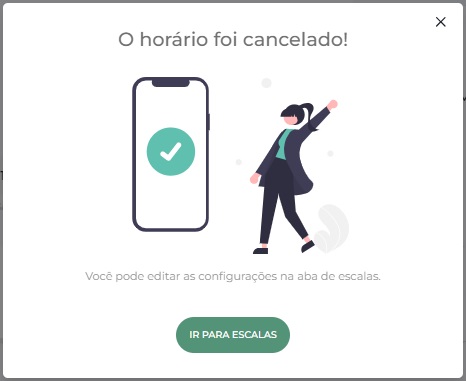
- Verifique que o horário reservado adquiriu a cor cinza com a informação Agenda bloqueada:
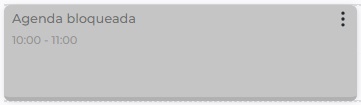
Ao Bloquear um horário, os(as) pacientes não enxergarão esse horário como disponível.
Cancelar horário específico
um horário já reservado;
-
Clique no menu /img/direct/ Para Cancelar. Siga o seguinte procedimento:
-
Localize
; -
Selecione Cancelar;
-
Um modal de confirmação abrirá como este abaixo:
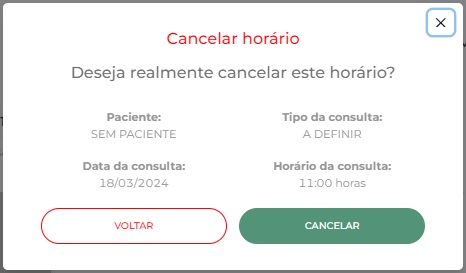
-
Clique em Cancelar;
-
Um modal de confirmação do Cancelamento aparecerá na sua tela como esse abaixo:
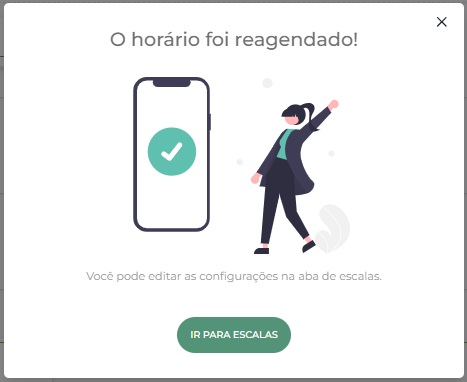
Pronto! Este horário foi excluído da sua agenda.
Horários criados com pacientes agendados é possível as seguintes ações:
Consulta (ATENDER);
Remarcar;
Bloquear;
Cancelar;
Alterar tipo;
Ao clicar:
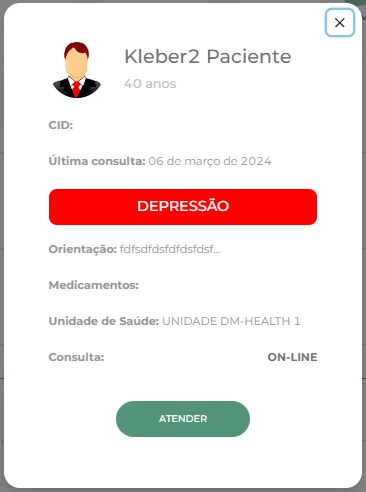
(três pontos do card) você poderá selecionar uma das opções acima.
Encaminhamentos de horários reservados
Acesso a consulta
Ao clicar no CONSULTAR/ATENDER abrirá um modal no centro da tela com as informações do paciente (Nome, Idade, CID, Medicações, Orientações, Data da última consulta, Unidade de Saúde e Tipo de consulta) agendado neste horário.
Para você Assistente não existirá o menu ATENDER, pois este é um procedimento restrito somente aos Profissionais de saúde. Observação: Sendo a consulta PRESENCIAL abrirar-se-a uma tela com os dados das últimas consultas (histórico).
Remarcar (Reagendar) consulta
Caso seja necessário Remarcar a consulta, siga o procedimento:
-
Clique no
; -
Selecione a opção Remarcar;
-
Um modal irá abrir no centro da tela onde você poderá selecionar uma nova data/horário para esse(a) paciente:
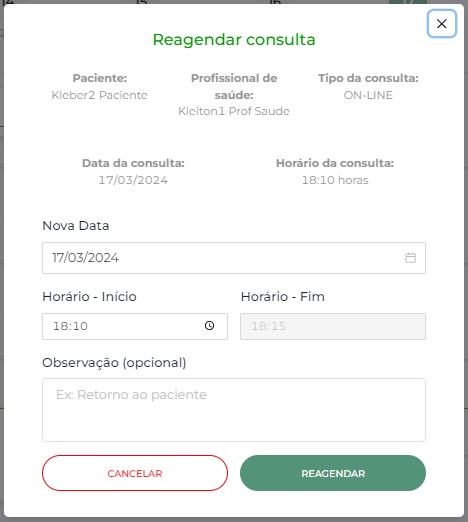
Os dados da consulta a ser remarcada aparecerão no topo do modal.
-
Indique uma Nova Data e/ou Horário (verifique se esta nova data/horário tem escala liberada na agenda). Caso contrário, aparecerá como “erro”;
-
Caso seja necessário indique uma Observação como lembrete;
-
Clique em Confirmar no menu do modal;
-
Como confirmação abrirá o modal abaixo no meio da tela:
Bloquear horário
Para Bloquear um horário siga o seguinte procedimento:
-
Localize um horário já reservado;
-
Clique no menu
; -
Selecione Bloquear;
-
Um modal de confirmação abrirá no centro da tela
-
Clique em Bloquear;
-
Um modal de confirmação do Bloqueio aparecerá na sua tela como esse abaixo:
- Verifique que o horário reservado adquiriu a cor cinza com a informação Agenda bloqueada:
Ao Bloquear um horário, os(as) pacientes não enxergarão esse horário como disponível.
Alterar tipo
- Clique em ALTERAR;
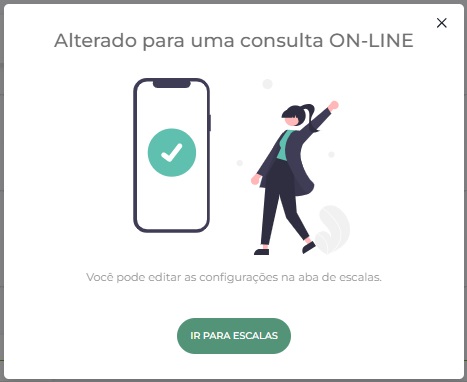
Verifique que a se a consulta estava agendada para PRESENCIAL o sistema entenderá que você quer alterar para uma consulta ON-LINE e vice-versa.
-
Como Confirmação da alteração um modal como esse abaixo abrirá no meio da tela:
Cancelar horário - Previamente Agendado
Para Cancelar um horário com paciente agendado siga o seguinte procedimento:
-
Localize um horário já previamente estabelecido com paciente agendado;
-
Clique no menu
; -
Selecione Cancelar;
-
Um modal de confirmação abrirá no centro da tela
-
Clique em Cancelar (Observação: Com o paciente agendado neste horário, apenas cancelará a consulta agendada permanecendo um horário disponível).
-
Um modal de confirmação do Cancelamento aparecerá na sua tela como esse abaixo:
-
O horário que antes estava programado, agora ficará disponível para novo agendamento.
5. Relacionamento
O Relacionamento serve para o Assistente visualizar e direcionar as Notificações recebidas do sistema, todas elas indicando movimentações e ações das demais personas relacionado ao respectivo usuário/profissional de saúde relacionados as áreas de Agenda e Prescrição de medicamentos, exames, encaminhamentos e etc do Profissional de saúde que você está dando suporte e assistência.
Acesso ao Relacionamento
Para Acessar o Relacionamento. Siga o seguinte procedimento:
-
Selecione o menu
 no menu da coluna esquerda ou no ícone no topo do página ao lado do seu nome;
 -
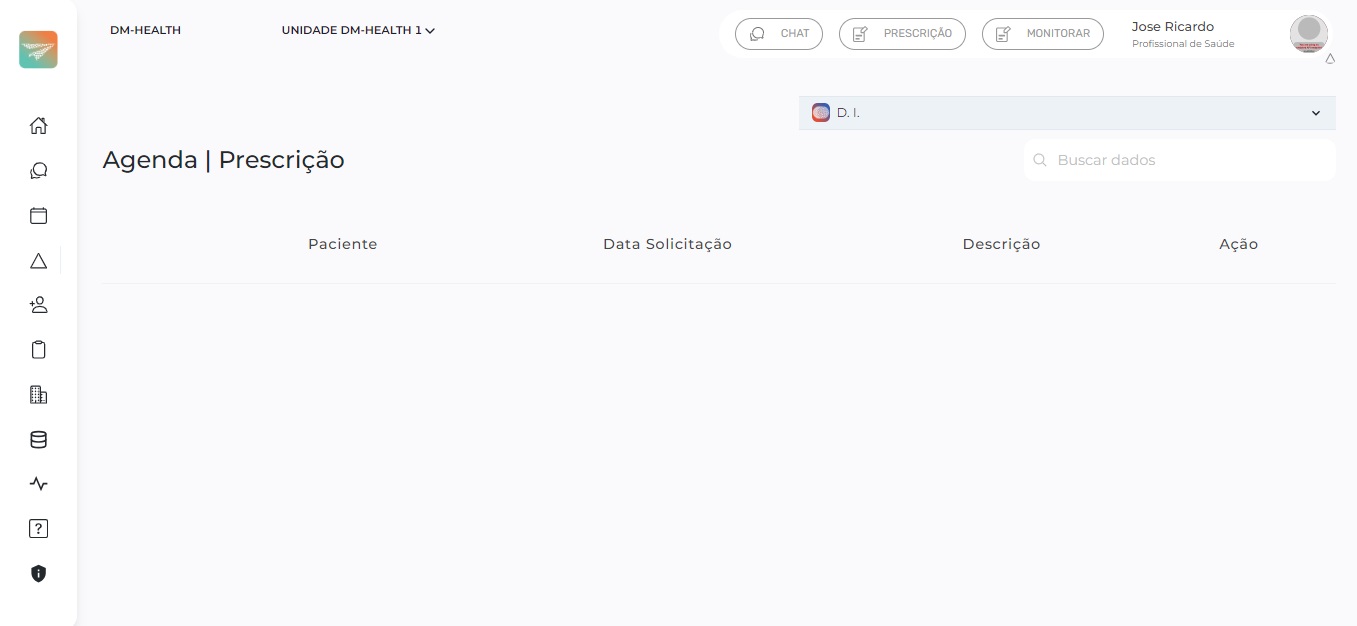
Você será direcionado a seguinte tela:
-
Em cada linha você poderá ler qual tipo de ação foi efetuada pelo paciente e você foi notificado;
-
Visualize que na coluna Ação você pode dar um ACEITE nas mesmas;
6. Instancias:
O menu Instâncias é onde o(a) Assistente tem a possibilidade de visualizar os dados das Instancias e Unidades cujo as quais ele está de alguma forma vinculado.
Acesso as instancias de Saúde
Para visualizar a listagem das Instancias vinculados a sua Unidade de Saúde e a sua atuação como (uma) Assistente, siga o seguinte passo a passo:
-
Selecione o menu Instancias e verifique que abrirá um menu com dois menus atrelados, sendo eles: Instancias e Unidades.
-
Selecione o menu Instancias.
-
Verifique que na tela será exibida a listagem de todas as Instancias vinculados a você.
-
Para visualizar mais informações das Instancias clique no menu olhinho.
-
Um modal se abrirá com maiores informações da Instancia selecionada.
-
Após acessar a informação necessária, feche o modal ao clicar no meu X.
-
Caso queira visualizar informações de outras Instancias, localize a mesma e repita o procedimento.
7. Unidades:
Acesso as unidades de Saúde
Para visualizar a listagem das Unidades de Saúde cujo as quais você está vinculado como Assistente, siga o seguinte passo a passo:
-
Selecione o menu Instancias e verifique que abrirá um menu com dois menus atrelados, sendo eles: Instancias e Unidades.
-
Selecione o menu Unidades.
-
Verifique que na tela será exibida a listagem de todas as Unidades vinculados a você.
-
Para visualizar mais informações das Unidades clique no menu olhinho.
-
Um modal se abrirá com maiores informações da Unidade selecionada.
-
Após acessar a informação necessária, feche o modal ao clicar no meu X.
Caso queira visualizar informações de outras Unidades, localize a mesma e repita o procedimento.
8. Cadastros:
O menu Cadastros é onde o Assistente tem a possibilidade de visualizar os dados dos Profissionais de Saúde, de Gestores (de Instância e Unidade), de outros Profissionais de Saúde e dos(as) Pacientes.
Acesso aos profissionais cadastrados
Para visualizar a listagem de profissionais vinculados a sua Unidade de Saúde, siga o seguinte passo a passo:
-
Selecione o menu
 verifique que ele abrirá para baixo, mostrando os demais menus: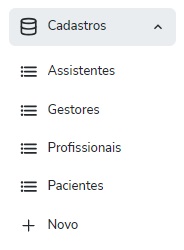
-
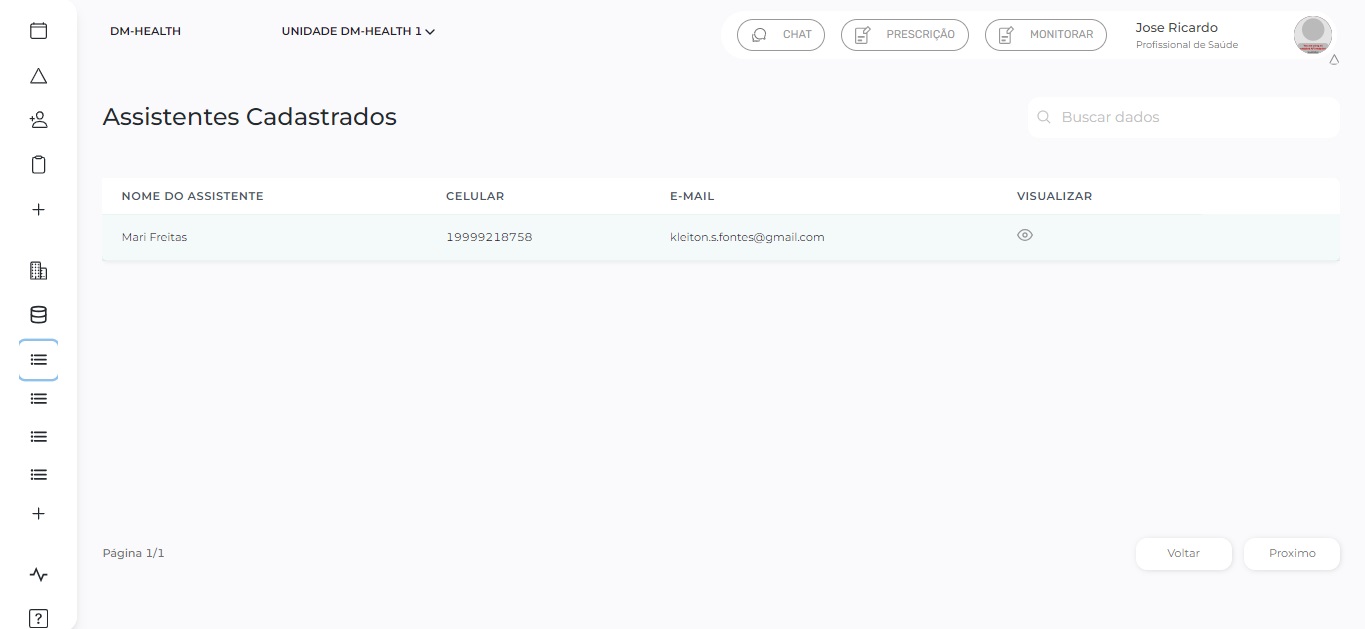
Para visualizar a lista de Assistentes vinculados a mesma Unidade de Saúde que você, clique em cima de Assistentes. Uma tela como essa abaixo abrirá com a listagem de todos os Assistentes vinculados a sua Unidade de Saúde:
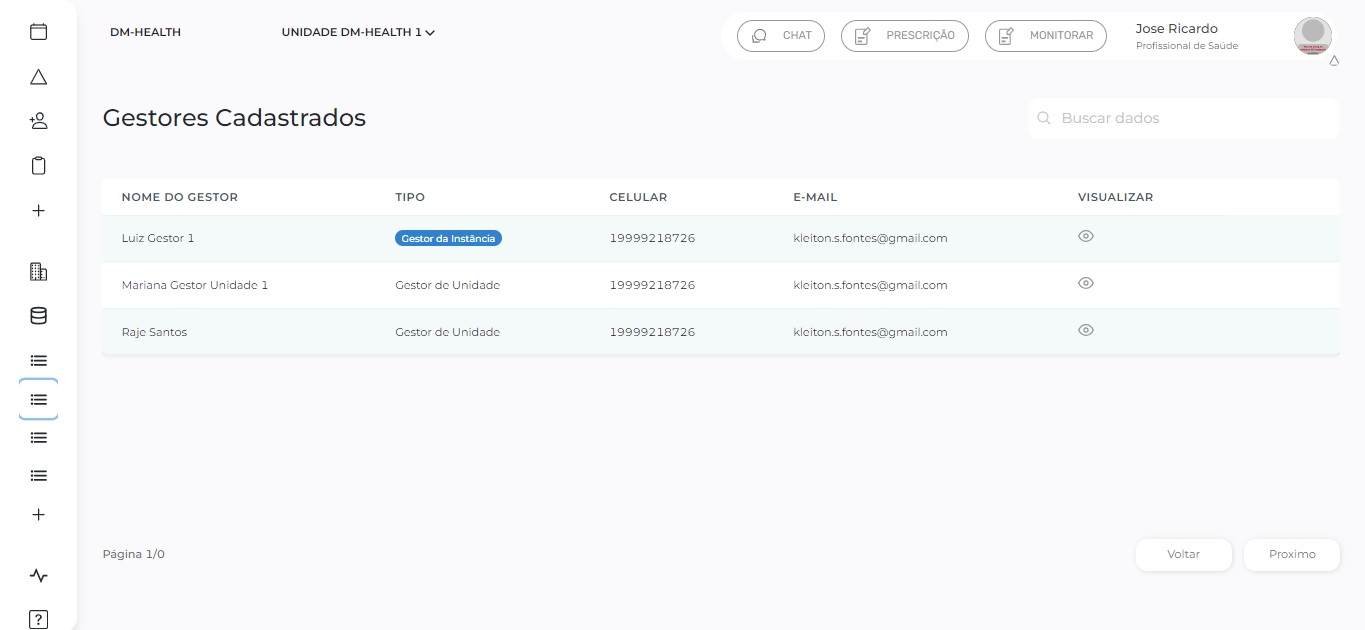
- Para visualizar a lista de Gestores vinculados a mesma Unidade de Saúde que você, clique em cima de Gestores. Uma tela como essa abaixo abrirá com a listagem de todos os Gestores vinculados a sua Unidade de Saúde:
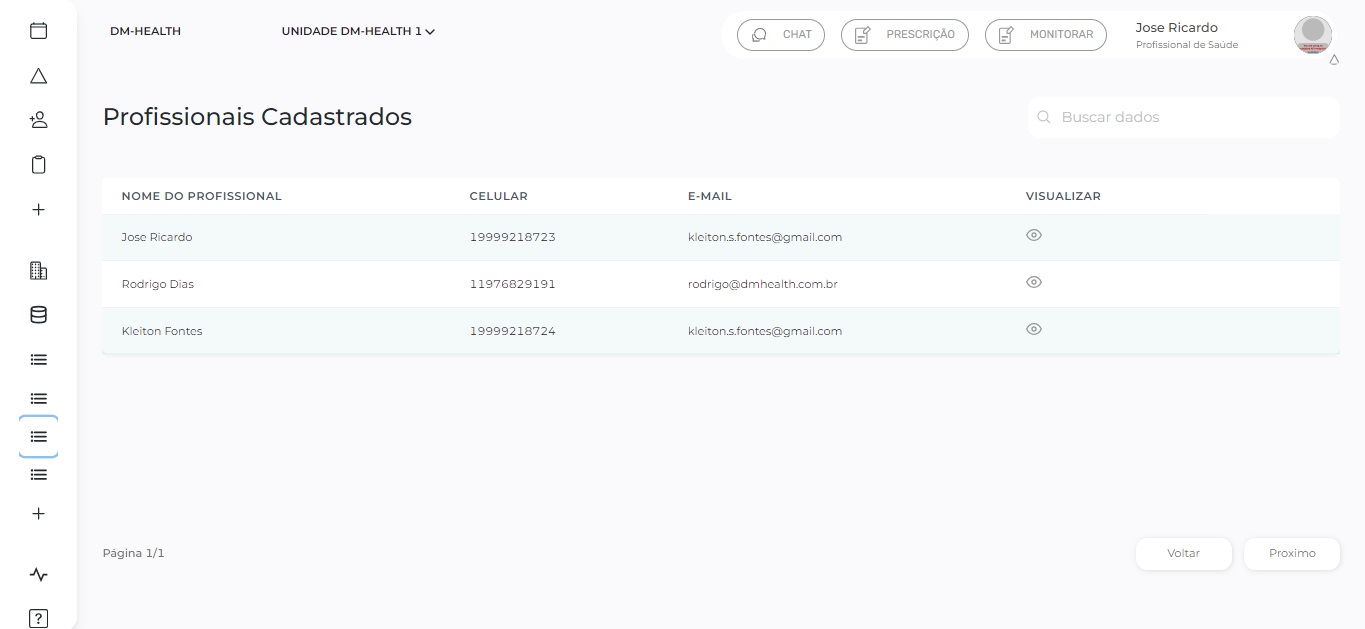
- Para visualizar a lista de Profissionais vinculados a mesma Unidade de Saúde que você, clique em cima de Profissionais. Uma tela como essa abaixo abrirá com a listagem de todos os Profissionais vinculados a sua Unidade de Saúde:
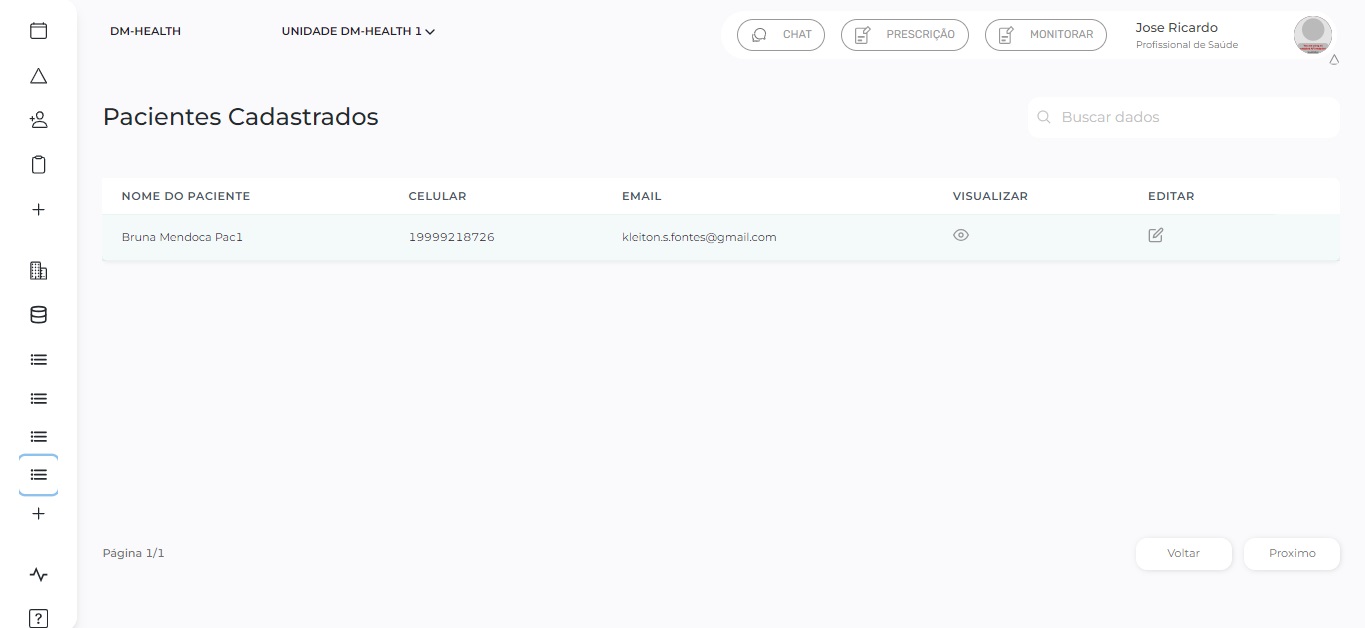
- Para visualizar a lista de Pacientes vinculados a mesma Unidade de Saúde que você, clique em cima de Pacientes. Uma tela como essa abaixo abrirá com a listagem de todos os Pacientes vinculados a sua Unidade de Saúde:
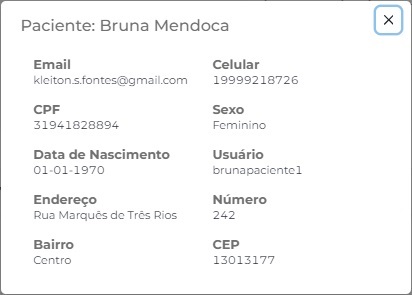
Para visualizar maiores informações cadastrais das respectivas personas, clique no ícone  . Um modal com mais informações abrirá como esse abaixo:
Observação: Você como Assistente tem autonomia para editar os dados somente dos Pacientes. Para siga o seguinte passo a passo:
a. Localize a listagem de paciente;
b. Clique no menu  ;
;
c. Edite os dados necessários;
d. Clique em SALVAR;
Cadastrar novo paciente
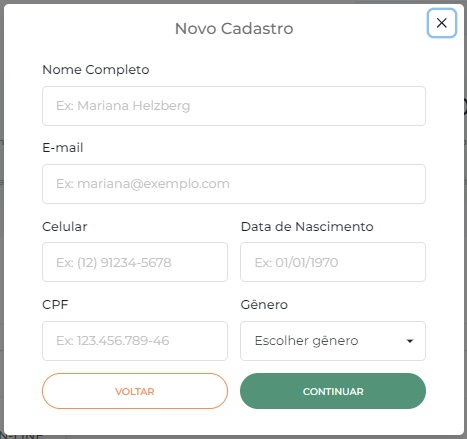
Para Cadastrar um(a) novo(a) paciente, clique em  e siga o seguinte passo a passo;
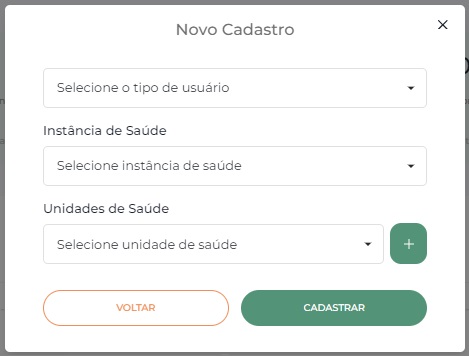
- Verifique que um modal para ser preenchido será aberto como esse:
-
Preencha o modal indicando cada dado relacionado a cada campo.
-
Na última tela do modal, indique o Tipo de Usuário desse cadastro, nesse caso será sempre Paciente, selecione a Instância de Saúde e as Unidades de Saúde que o respectivo paciente deve ser vinculado.
-
Após indicar o Tipo, Instância e Unidades de Saúde, clique em CADASTRAR;
-
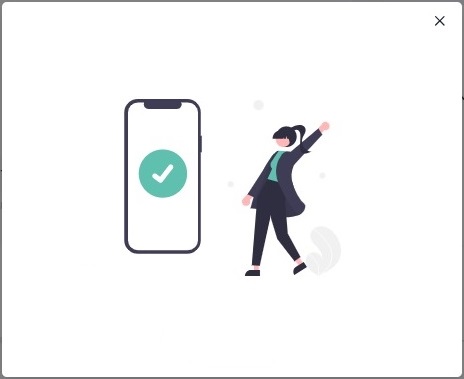
Uma mensagem de confirmação aparecerá:
9. Relatórios
O menu Relatórios é onde o Assistente tem a possibilidade de visualizar os dados, indicados e KPI's de sua rotina e dinâmica diária, mensal e mensal. Através desses relatórios você poderá obter leituras valiosas referentes ao seu desempenho profissional, cujo o qual você da suporte e assistência.
Acesso aos Relatórios
Para visualizar os Relatórios referente ao uso do sistema e sua dinâmica profissional, vinculado a essa Unidade de Saúde, siga o seguinte passo a passo:
-
Selecione o menu
-
A tela de Relatórios abrirá lhe permitindo visualizar seus indicadores;
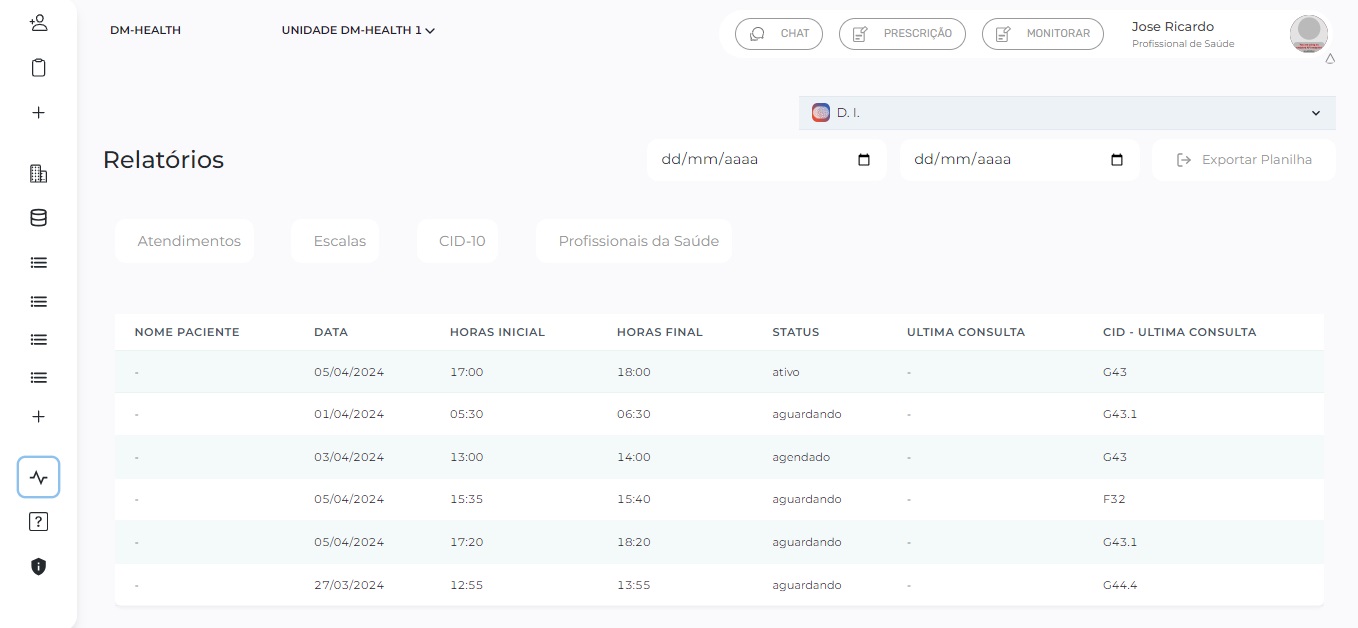
- Personalize seus relatórios ao indicar quais são os cenários (dados, períodos e etc) que deseja analisar neste momento.
10. Termos de Uso
O menu Termos de Uso lhe permitirá acessar o contrato que foi celebrado entre você e/ou seu contratante com a nossa plataforma (Direct - DM Health), sendo um documento obrigatório em se tratando do uso e usufruto de plataformas digitais conforme art. 4º, inciso I, Decreto nº 7.962/2013.
Para visualizar os Termos de Uso do sistema, siga o seguinte passo a passo:
-
Selecione o menu
-
Você visualizará o Termos de Uso completo do sistema Direct da DM Health.
11. Privacidade
O menu Privacidade lhe permitirá acessar o contrato que foi celebrado entre você e/ou seu contratante com a nossa plataforma (Direct - DM Health), sendo um documento obrigatório em se tratando do uso e usufruto de plataformas digitais com a troca de informações confidenciais.
Para visualizar os Privacidade do sistema, siga o seguinte passo a passo:
-
Selecione o menu
-
Você visualizará o Privacidade completo do sistema Direct da DM Health.
A. Trânsito entre Unidades de Saúde
O sistema Direct traz autonomia para que o Profissional de saúde transite entre diferentes Unidades de Saúde com facilidade e objetividade após seu Login inicial no sistema.
Mudar de Unidade de Saúde
Uma vez logado em uma das Unidades de Saúde a qual você está vinculado, você poderá mudar para uma outra Unidade a qual você também já está vinculado a partir do Menu inicial sem a necessidade de efetuar um novo Login.
Para transitar entre as Unidades de Saúde as quais está vinculado, siga o seguinte passo a passo;
-
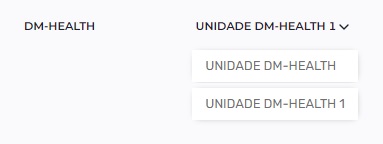
Clique no menu seletor de Unidades de Saúde
-
As Unidades de Saúde as quais você está vinculado aparecerão listadas:
-
Selecione a Unidade de Saúde a qual você deseja acessar;
-
Pronto! Veja que você encontra-se em um outro cenário (de pacientes, agenda, profissionais e etc), referente a Unidade de Saúde selecionada.
B. Trânsito entre Personas
O sistema Direct traz autonomia para que uma pessoa cadastrada em mais de uma função (persona) possa transitar entre as diferentes funções com facilidade e objetividade após seu Login inicial no sistema.
Mudar de Função (persona)
Uma vez logado em uma das Funções (personas) a qual você está habilitado, você poderá mudar para uma outra Função a qual você também já está habilitado a partir do Menu inicial sem a necessidade de efetuar um novo Login.
Para transitar entre as Funções (persona) as quais está habilitado, siga o seguinte passo a passo;
-
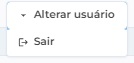
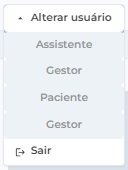
;No canto superior direito da tela onde aparece o seu Nome a sua Função (persona) clique no nome do seu cadastro, aparecerá um modal com a possibilidade de alterar o usuário ou sair do sistema
 (alterar)
 -
Clicando no ícone alterar usuário, aparecerá a listagem das Funções (personas) de usuário as quais você está habilitado:
-
Após clicar no ícone desejado abrirar-se-a um novo modal solicitando sua confirmação para alteração de perfil de usuário solicitado.
-
Após essa confirmação você será direcionado a página Início do novo perfil selecionado com acesso as respectivas funções pertinentes a ele.
-
Pronto! Veja que você encontra-se em um outro cenário com as funcionalidades pertinentes ao perfil/função selecionado.