Manual
2. Acesso ao sistema
Para esse acesso, utilize o navegador web que mais lhe agrada (Chrome, Firefox, Microsoft Edge, Safari, Opera e etc) e que tenha maior estabilidade para o seu uso.
Primeiros Passos
Primeiro acesso:
Ao receber a liberação de seu acesso e “criar uma nova senha”, acesse a página de página de Acesso com Login e Senha.
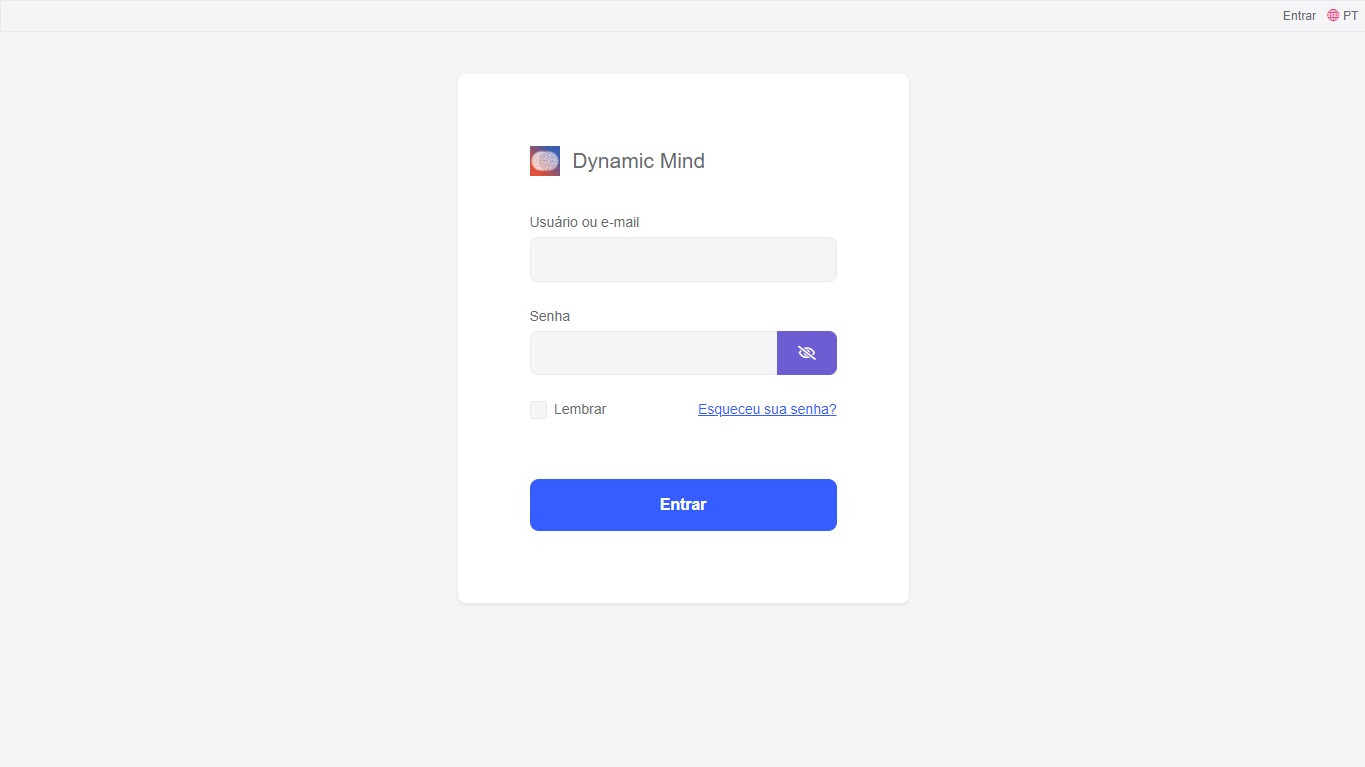
No campo Usuário indique seu E-mail, no campo Senha, indique sua senha e clique em Login.
Recuperação de senha:
Caso já possua acesso e esqueceu a senha, recupere a mesma clicando em Esqueceu a senha? e indique o seu e-mail de acesso.
- Indique o seu e-mail e clique em ENVIAR;

- Uma mensagem orientativa lhe aparecerá como abaixo:
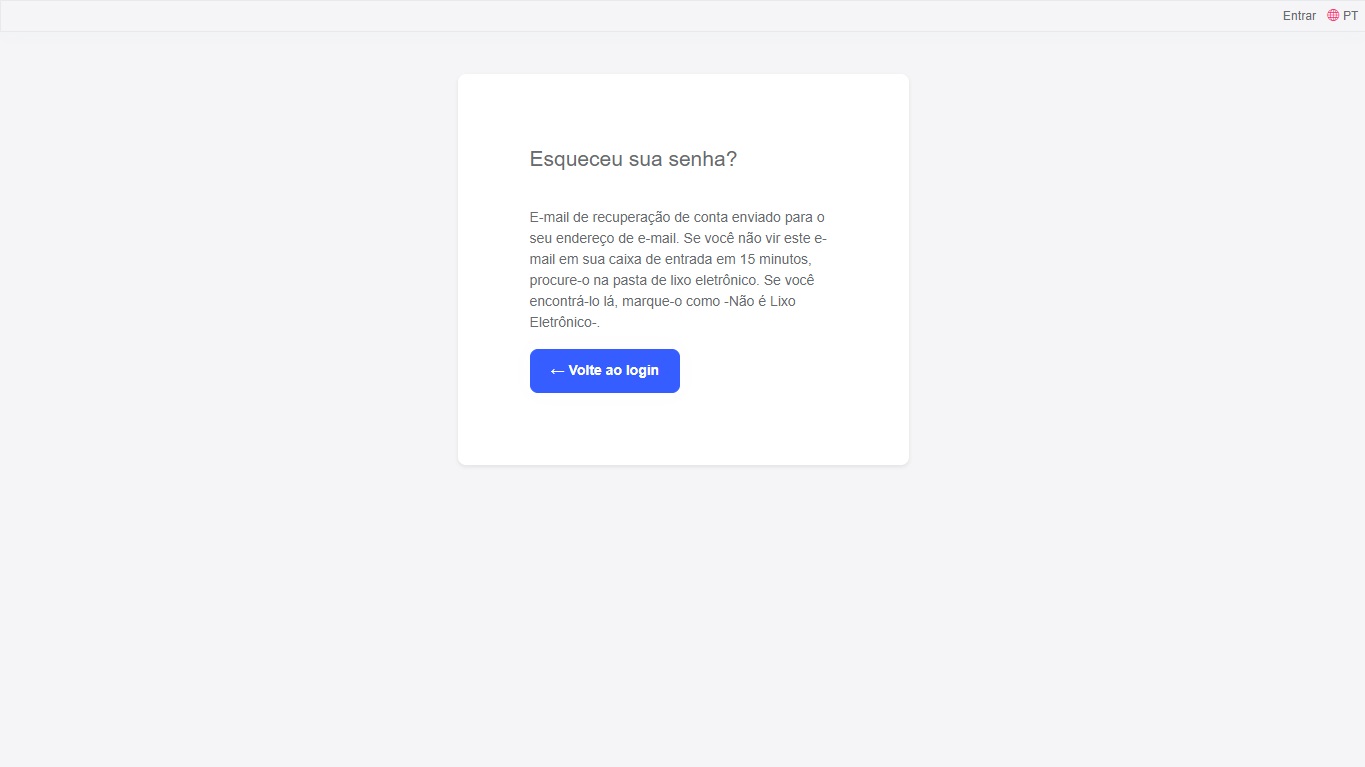
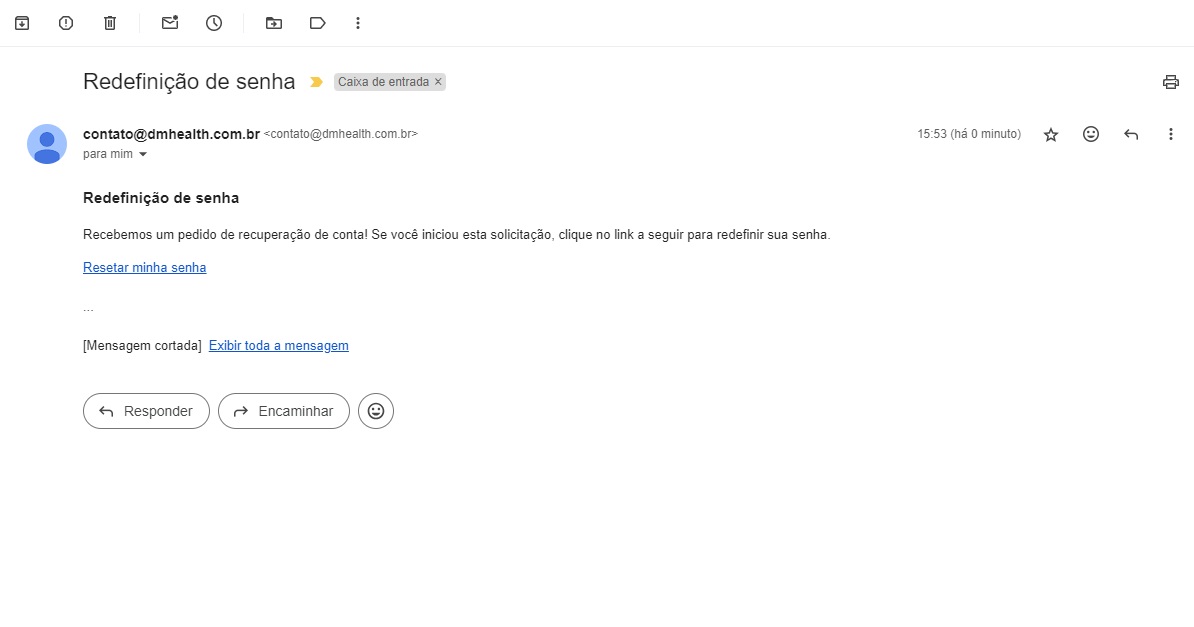
- Uma mensagem chegará no seu e-mail cadastro, siga as instruções para criar uma nova senha:
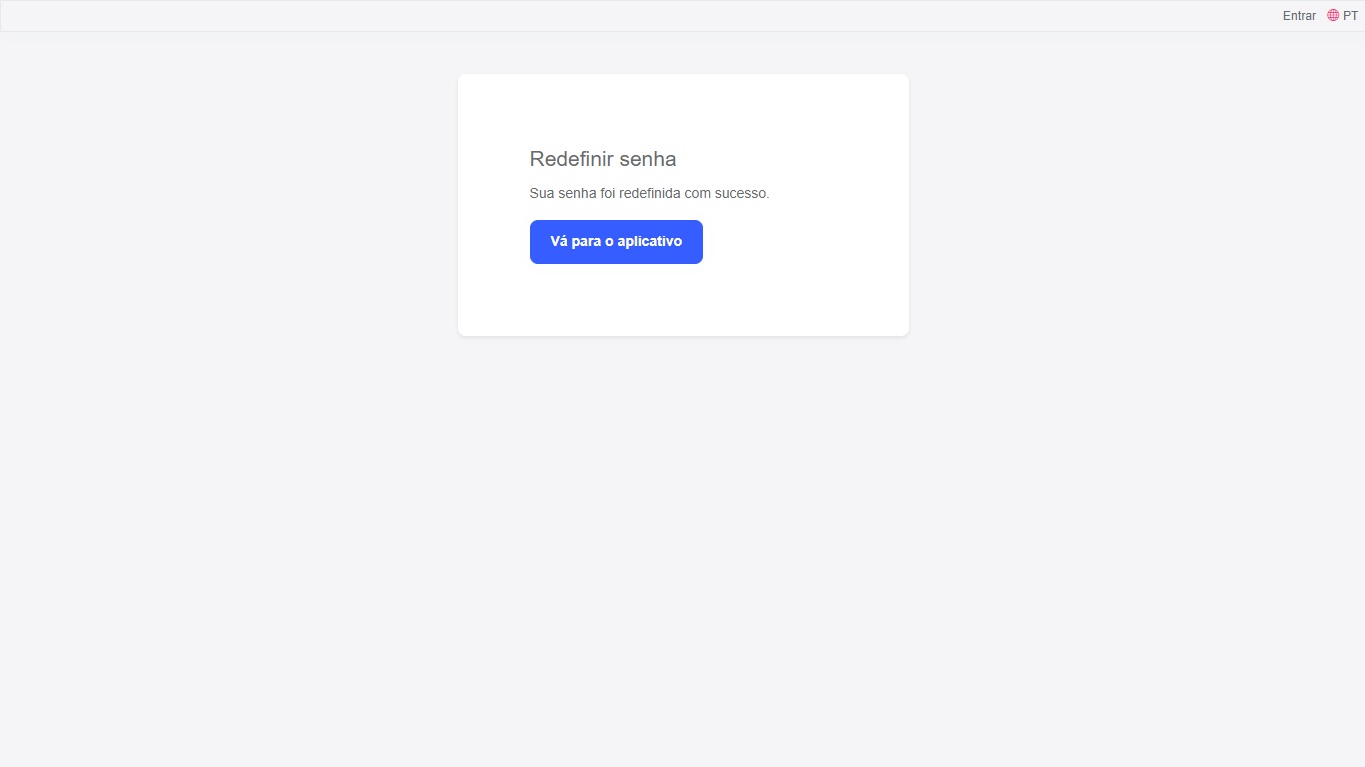
- Depois de indicar a nova senha, uma confirmação de sucesso aparecerá na sua tela.
3. Home do sistema
Ao efetuar o seu primeiro acesso é importante familiarizar-se com a Home do sistema, todos os menus presentes e suas respectivas funcionalidades.
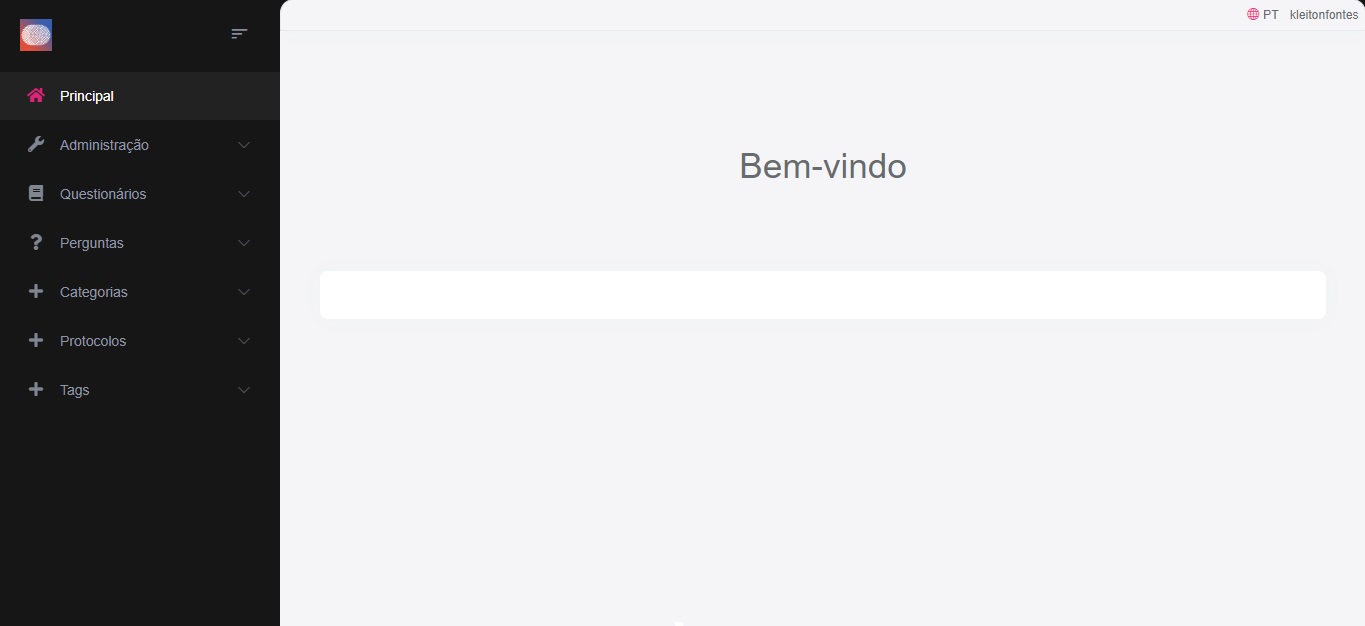
Para ajudá-lo numeraremos menu por menu e listamos abaixo a funcionalidade de cada um deles.
No menu lateral (esquerda) da página, temos os menus:
- Principal:
- Questionários:
- Perguntas:
- Categorias:
- Protocolos:
- Tags:
Agora vamos detalhar cada tela e suas funcionalidades (começando de baixo para cima):
4. Tags
Introdução Tags
A tela Tags serve para o Usuário do sistema visualizar tags já criadas, criar novas tags ou excluir tags obsoletas.
As Tags são artifícios personalizáveis que servem para classificar e organizar as Perguntas e indiretamente os Questionários facilitando a sua categorização e pesquisa posterior.
Instruções:
Ao clicar no menu lateral Tags você terá acesso a seguinte tela:
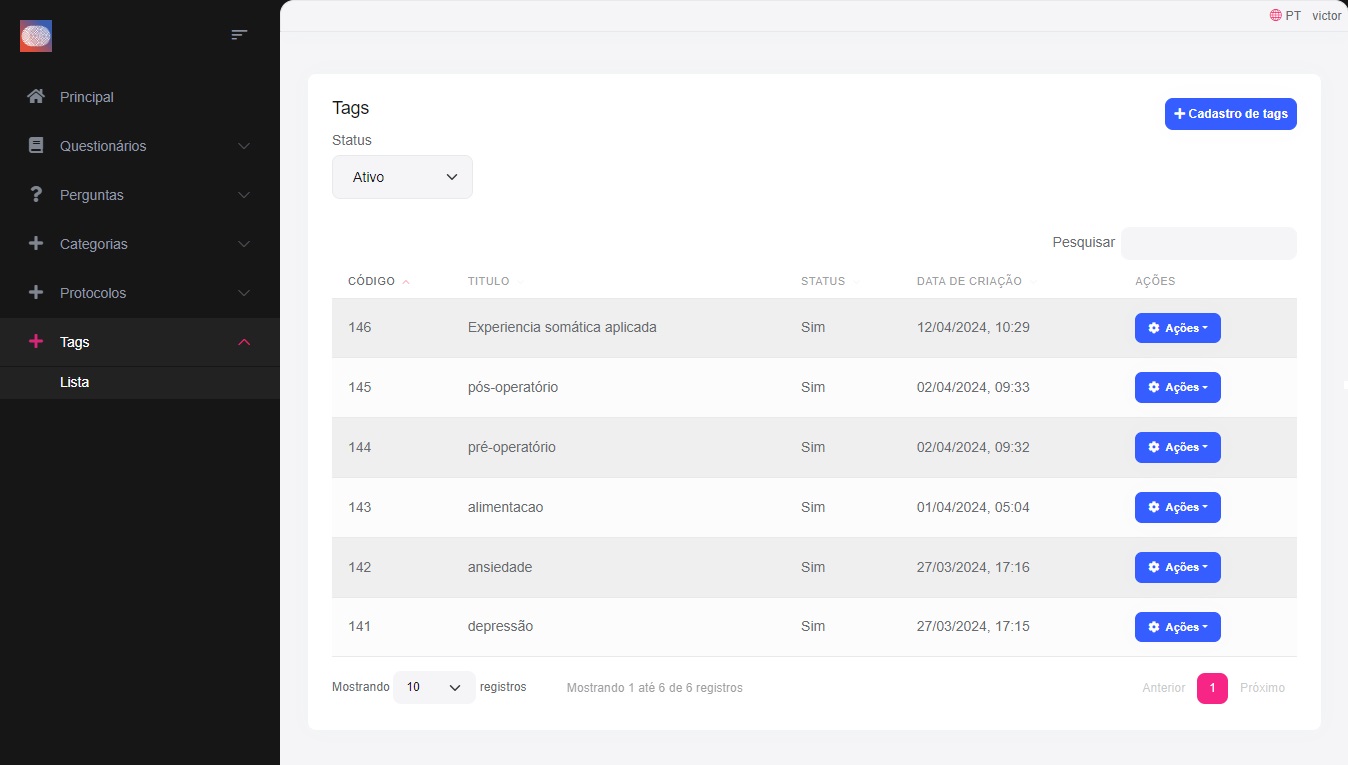
Lista de tags
Nesta tela você tem a possibilidade de visualizar a listagem de todas as Tags criadas e existentes no sistema.
Abaixo abordaremos como visualizar, editar e excluir tags.
Visualizar tag
Para visualizar uma Tag siga o seguinte passo a passo:
- Localize na lista de tags a tag de seu interesse.
- E visualize as informações referente a tag escolhida.
Editar tag
Para editar uma Tag siga o seguinte passo a passo:
- Localize na lista de tags a tag de seu interesse.
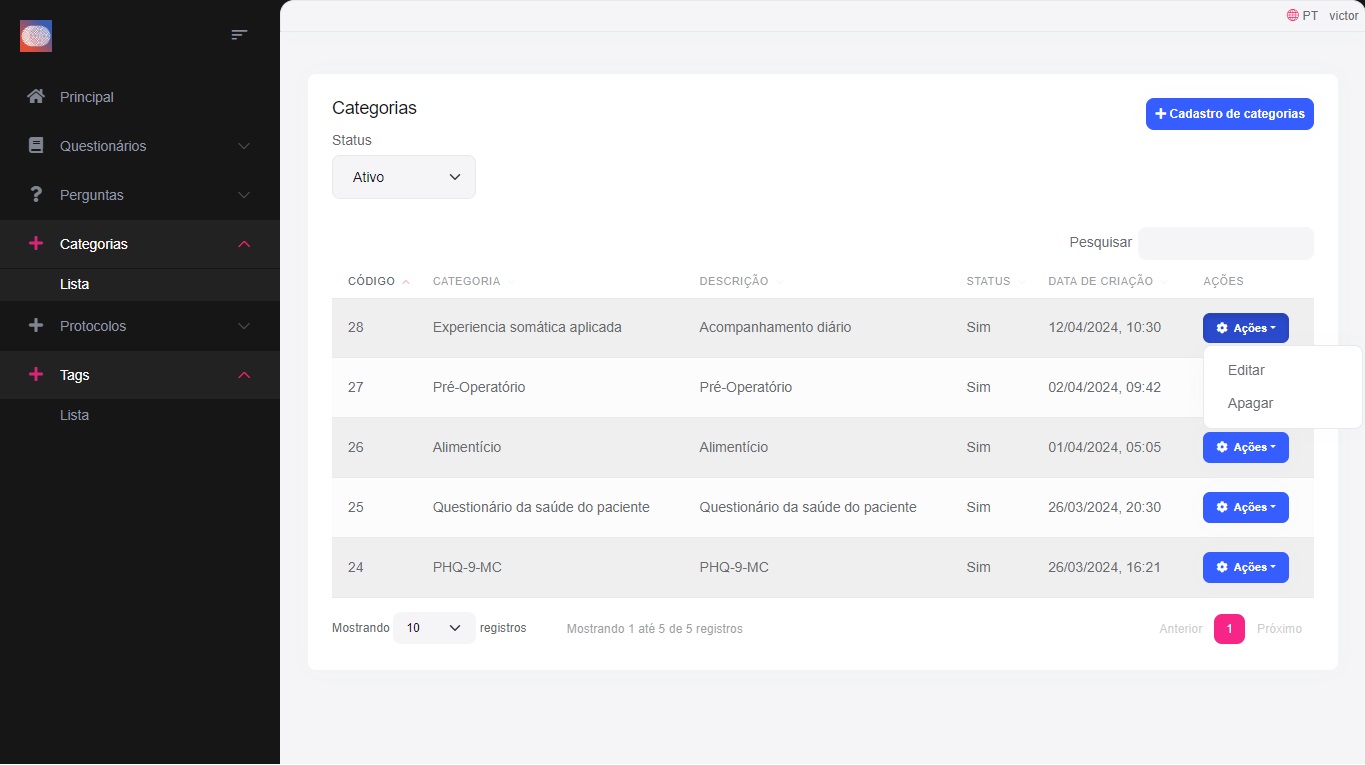
- No final da linha, localize o menu Ações e clique nele.
- O menu abrirá com as seguintes opções: Editar e Apagar.
- Clique no menu Editar
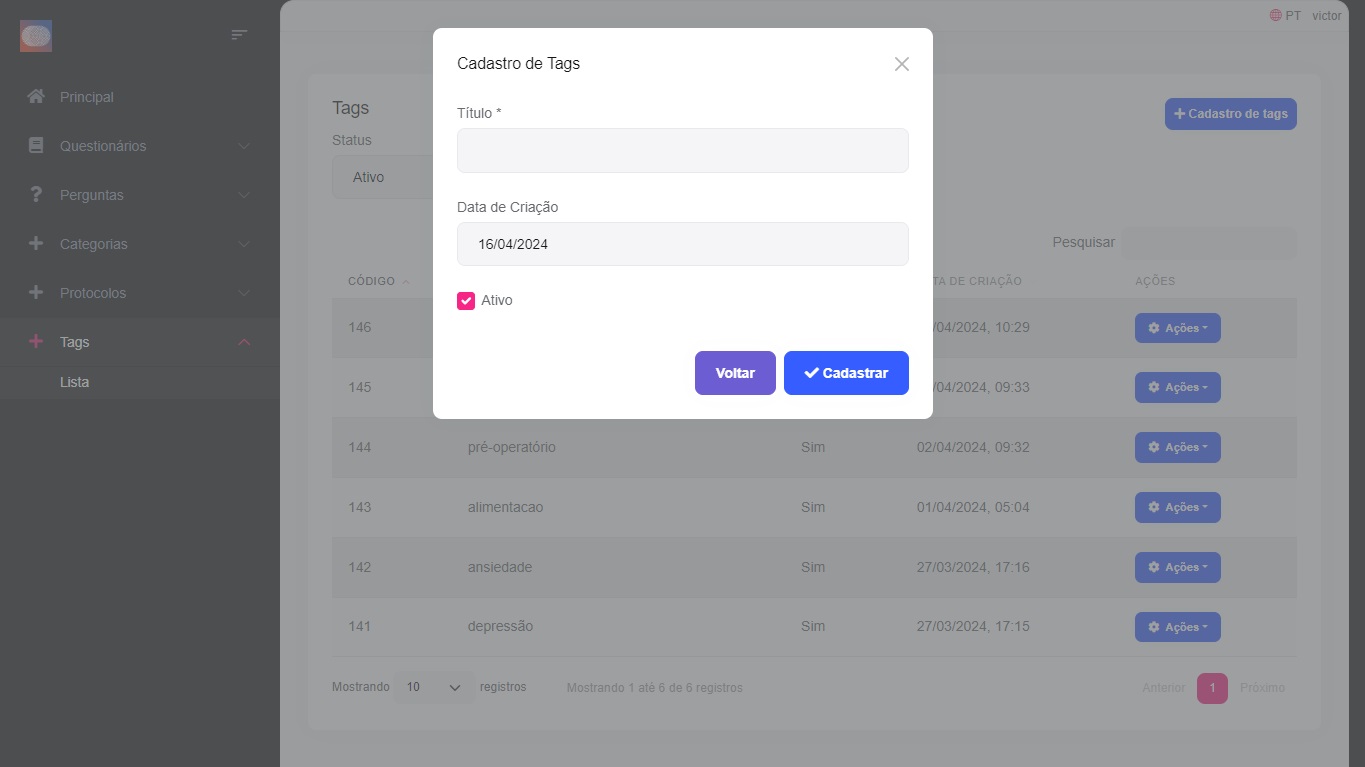
- Um modal com as informações da tag abrirá no centro da sua tela.
- Localize o campo que deseja alterar.
- Altere o dado ou os dados e clique em SALVAR.
Apagar tag
Para apagar uma Tag siga o seguinte passo a passo:
- Localize na lista de tags a tag de seu interesse.
- No final da linha, localize o menu Ações e clique nele.
- O menu abrirá com as seguintes opções: Editar e Apagar.
- Clique no menu Apagar
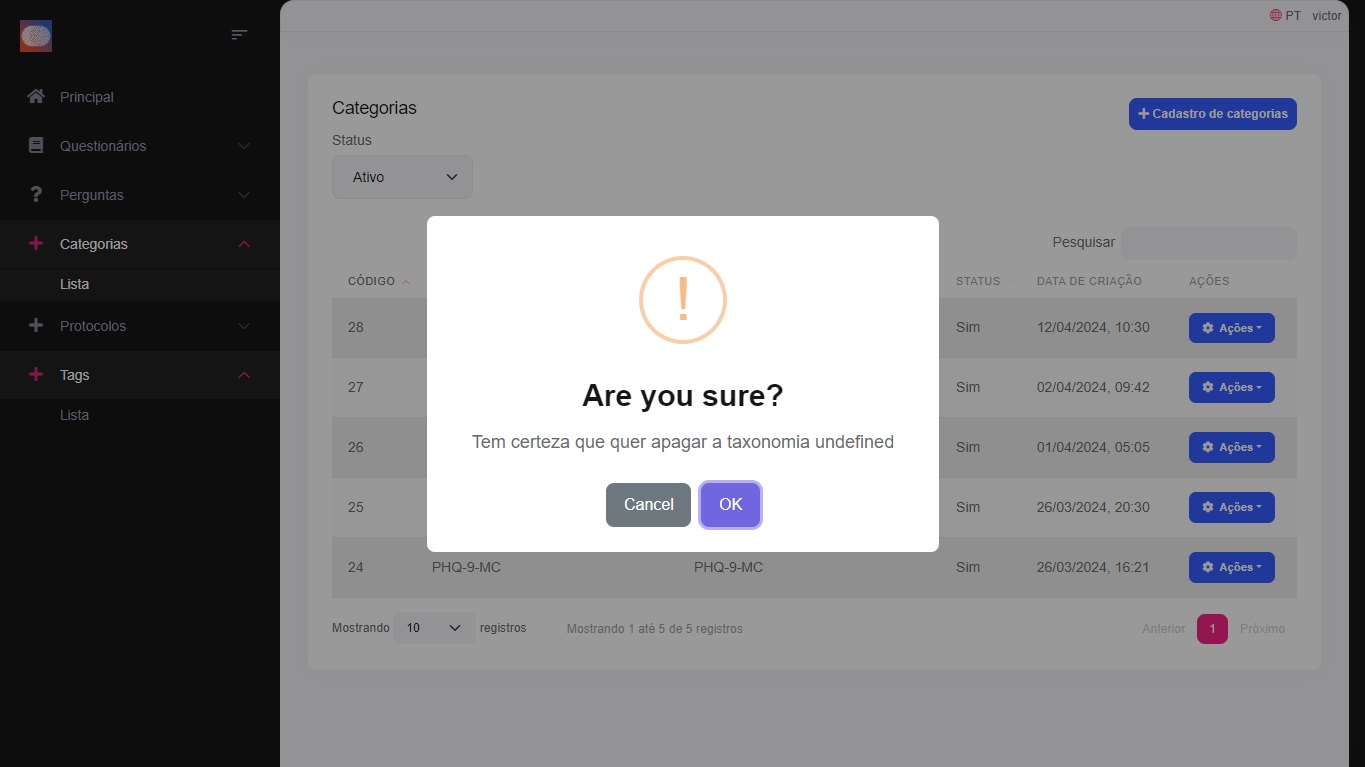
- Um modal solicitando a confirmação da exclusão (apagar) aparecerá, clique em CONFIRME
- Ao confirmar, no canto inferior direito da tela aparecerá a confirmação da ação.
5. Protocolos
Introdução Protocolos
A tela Protocolos serve para o Usuário do sistema visualizar os Protocolos já criados, criar novos protocolos ou excluir protocolos obsoletos.
Os Protocolos são artifícios personalizáveis que servem para classificar as Perguntas e indiretamente os Questionários com nomenclaturas relacionados a classe médica.
Abaixo abordaremos como visualizar, editar e excluir Protocolos.
Instruções:
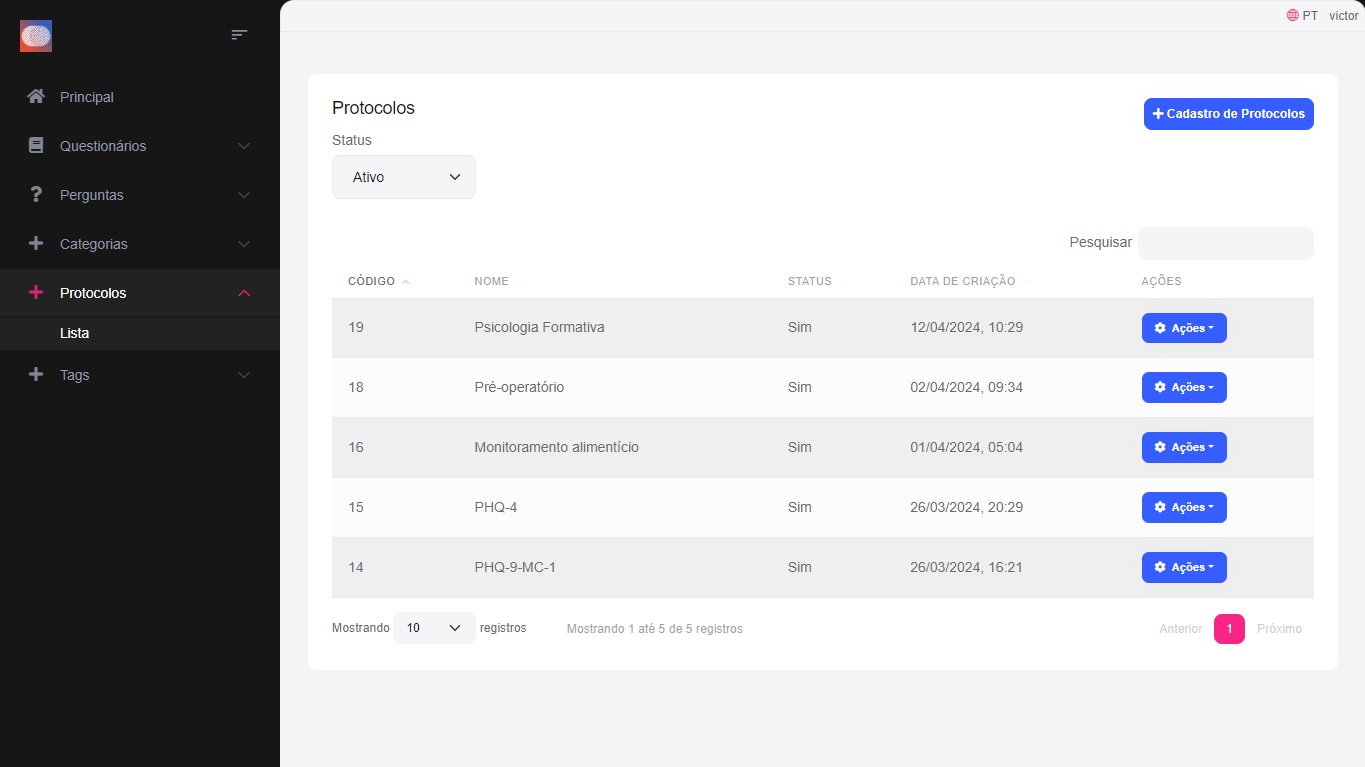
Ao clicar no menu lateral Protocolos você terá acesso a seguinte tela:
Lista de protocolos
Nesta tela você tem a possibilidade de visualizar a listagem de todos os Protocolos criadas e existentes no sistema.
Visualizar Protocolos
Para visualizar um Protocolo siga o seguinte passo a passo:
- Localize na lista de Protocolos o Protocolo de seu interesse.
- E visualize as informações referente ao Protocolo escolhido.
Editar protocolo
Para editar um protocolo siga o seguinte passo a passo:
- Localize na lista de protocolos o protocolo de seu interesse.
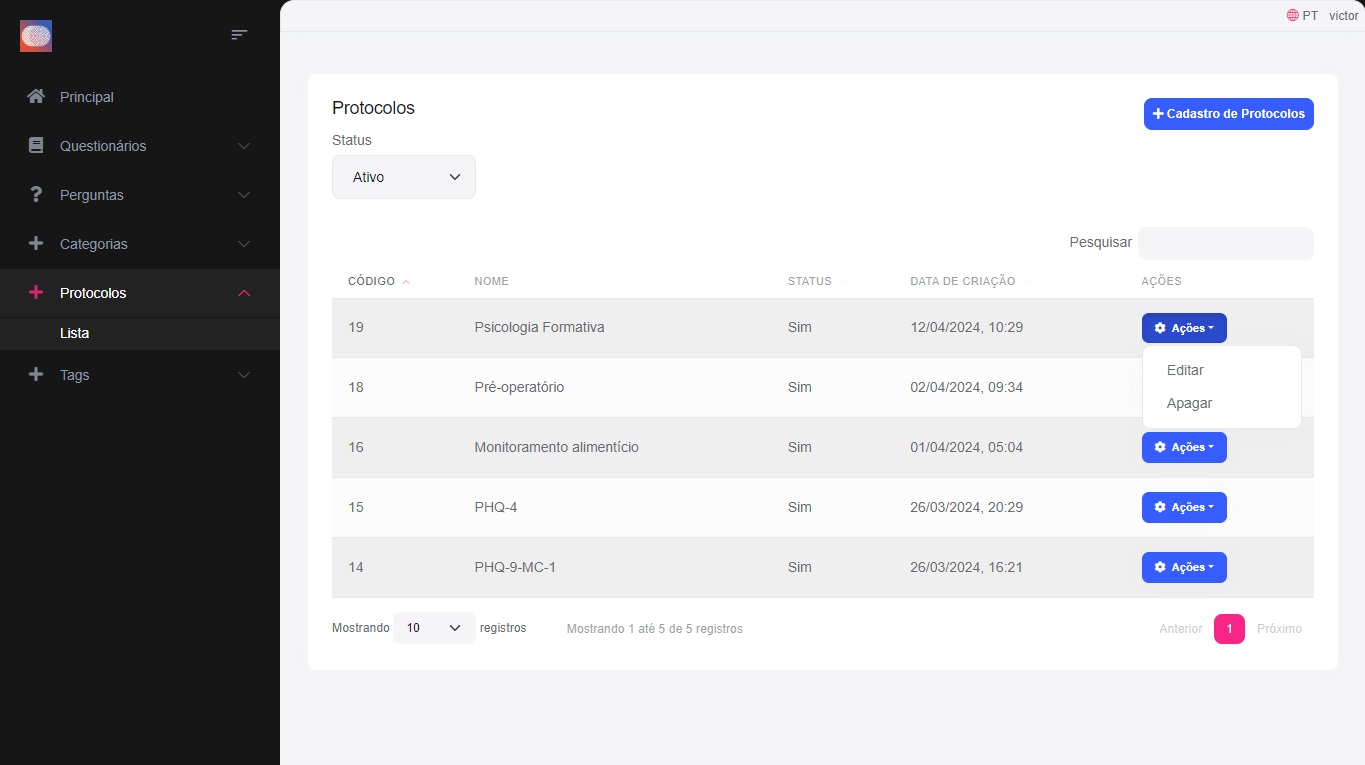
- No final da linha, localize o menu Ações e clique nele.
- O menu abrirá com as seguintes opções: Editar e Apagar.
- Clique no menu Editar
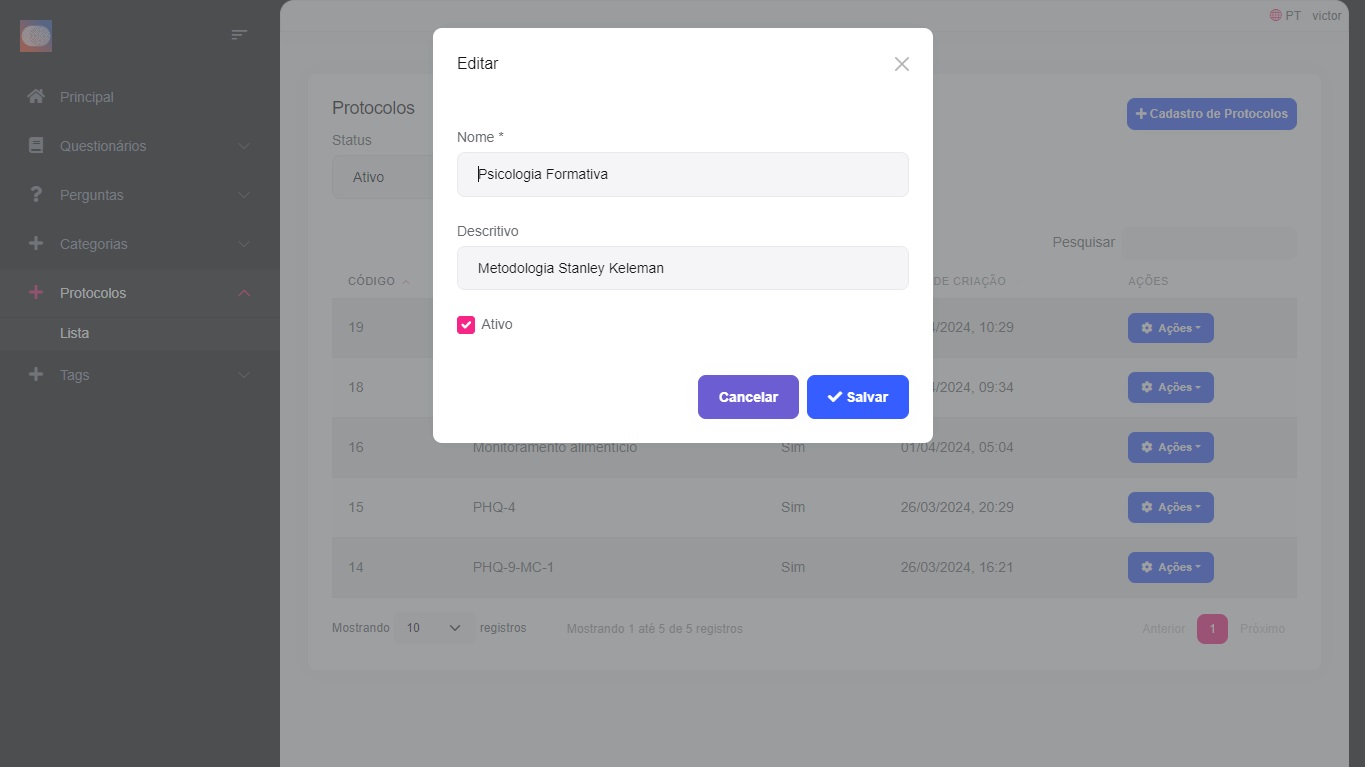
- Um modal com as informações do Protocolo abrirá no centro da sua tela.
- Localize o campo que deseja alterar.
- Altere o dado ou os dados e clique em SALVAR.
Apagar protocolo
Para apagar um Protocolo siga o seguinte passo a passo:
- Localize na lista de protocolos o Protocolo de seu interesse.
- No final da linha, localize o menu Ações e clique nele.
- O menu abrirá com as seguintes opções: Editar e Apagar.
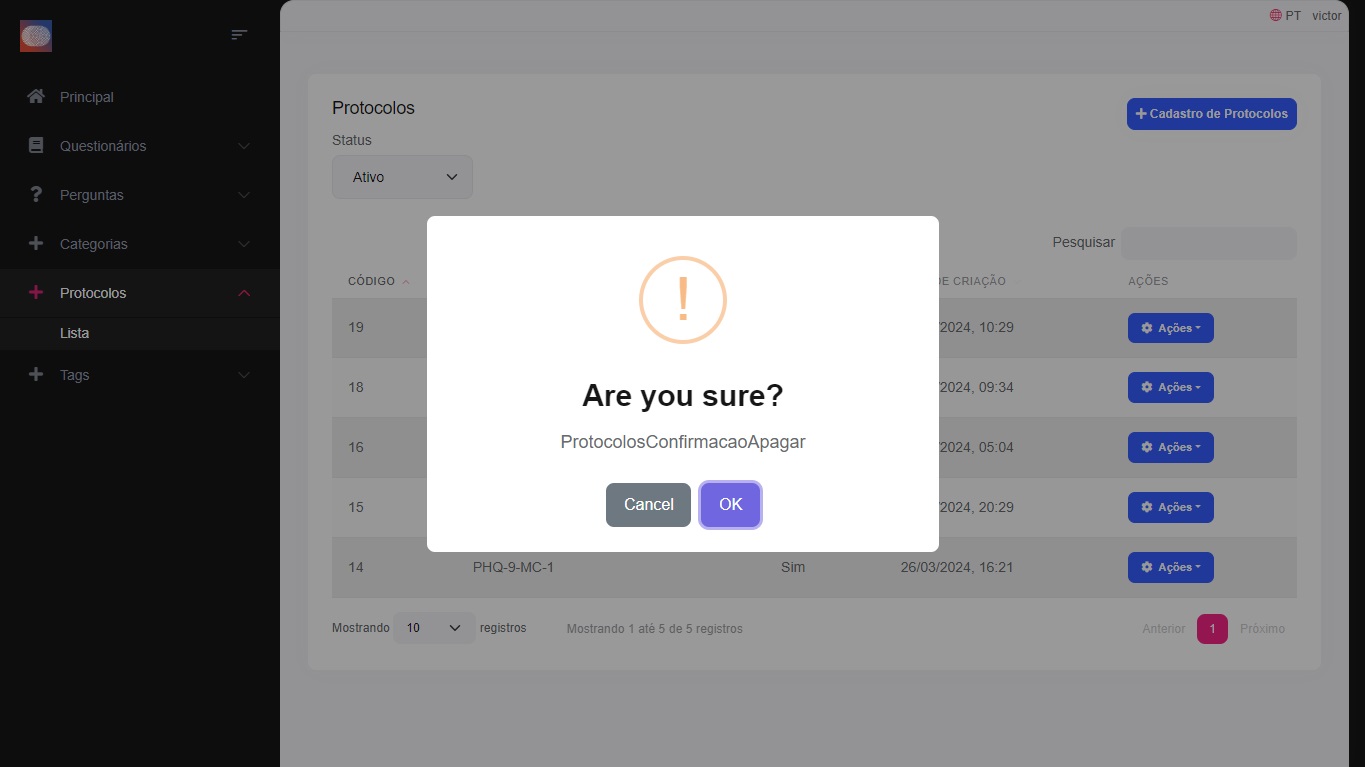
- Clique no menu Apagar
- Um modal solicitando a confirmação da exclusão (apagar) aparecerá, clique em CONFIRME
- Ao confirmar, no canto inferior direito da tela aparecerá a confirmação da ação.
6. Categorias
Introdução Categorias
A tela Categorias serve para o Usuário do sistema visualizar as Categorias existentes, criar novas categorias ou excluir categorias obsoletas.
As Categorias são artifícios personalizáveis que servem para classificar as Perguntas e indiretamente os Questionários.
Abaixo abordaremos como visualizar, editar e excluir Categorias.
Instruções:
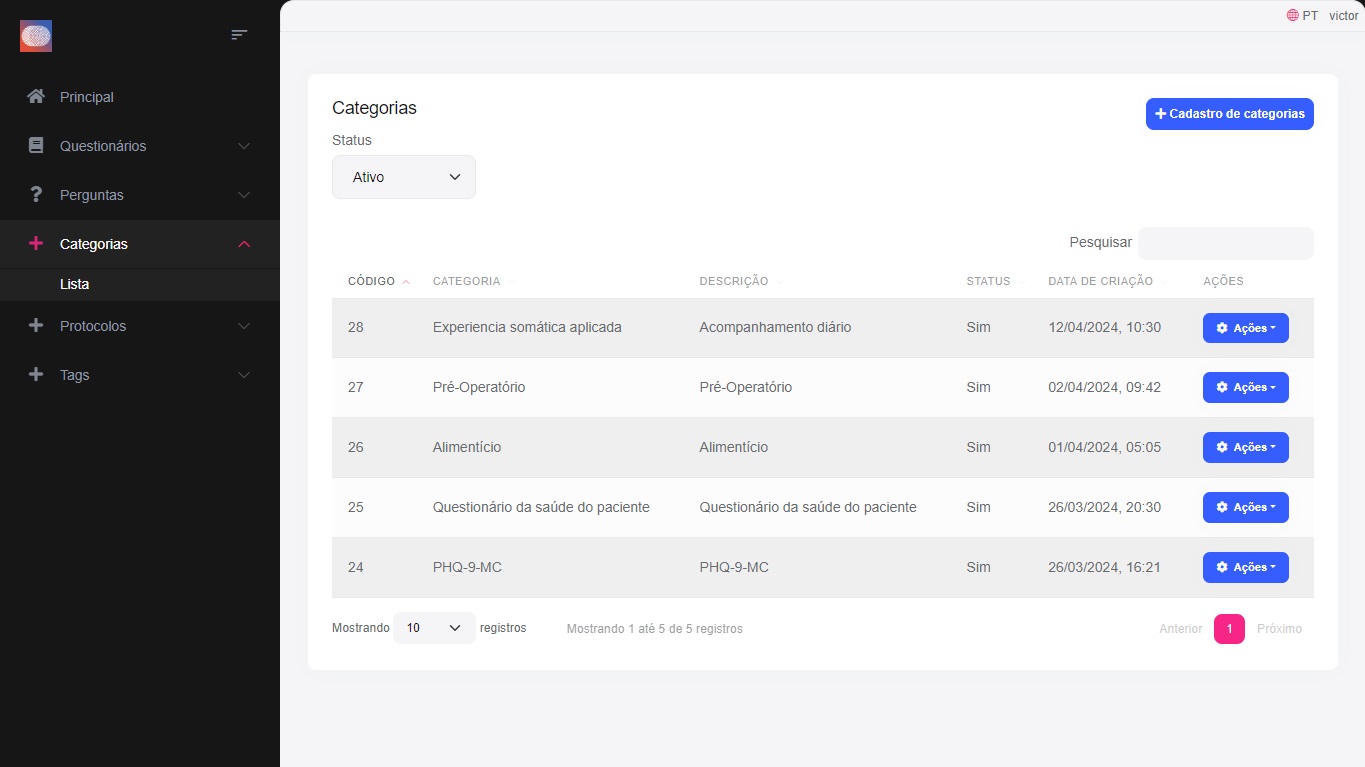
Ao clicar no menu lateral Categorias você terá acesso a seguinte tela:
Lista de categorias
Nesta tela você tem a possibilidade de visualizar a listagem de todos as Categorias criadas e existentes no sistema.
Visualizar categoria
Para visualizar uma Categoria siga o seguinte passo a passo:
- Localize na lista de Categorias a Categoria de seu interesse.
- E visualize as informações referente a Categoria escolhida.
Editar categoria
Para editar uma categoria siga o seguinte passo a passo:
- Localize na lista de categorias a categoria de seu interesse.
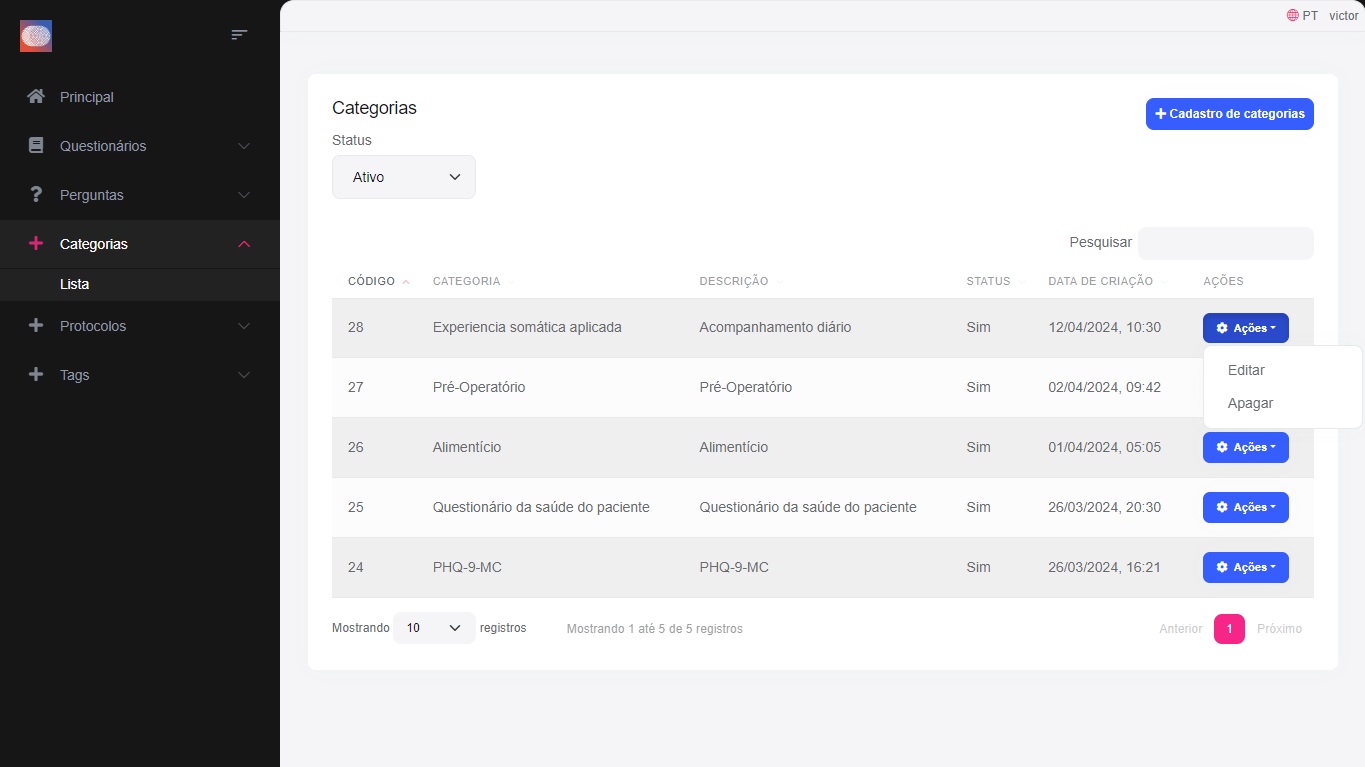
- No final da linha, localize o menu Ações e clique nele.
- O menu abrirá com as seguintes opções: Editar e Apagar.
- Clique no menu Editar
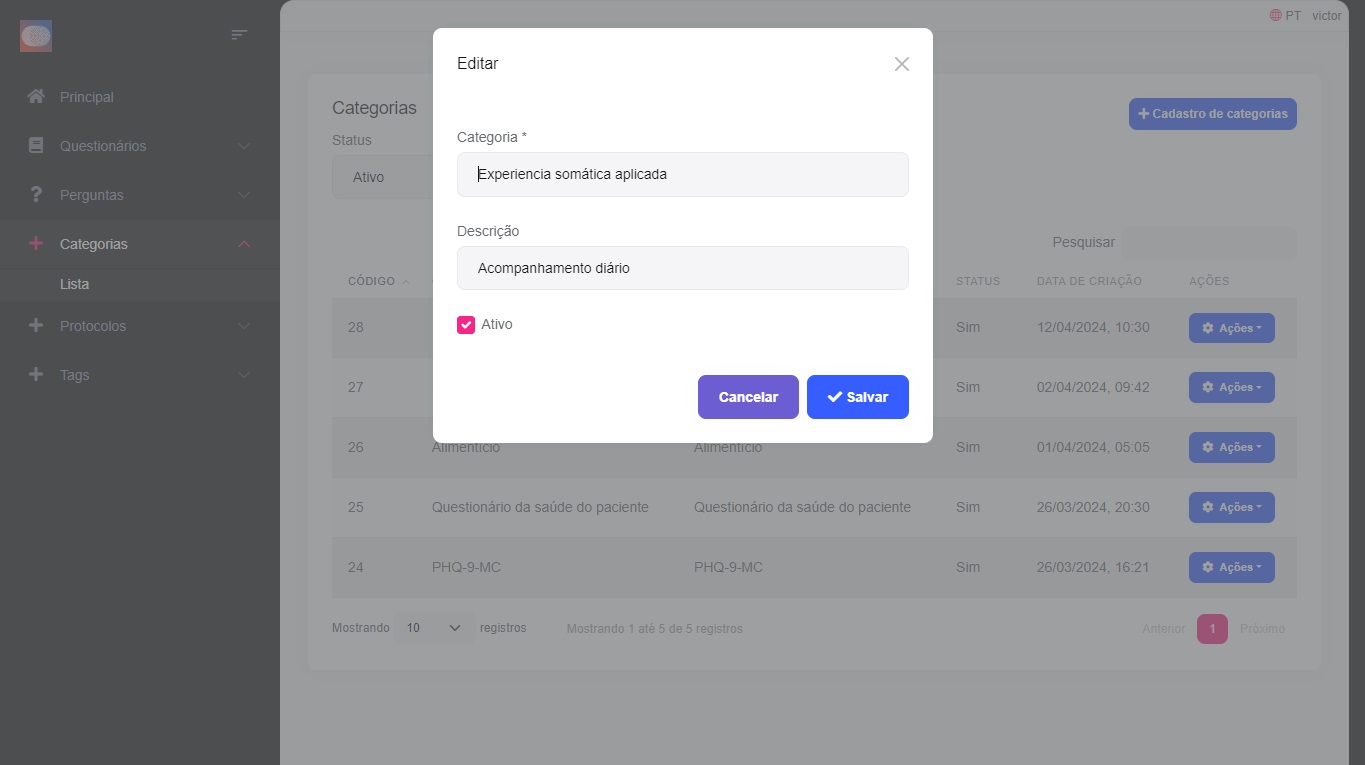
- Um modal com as informações da categoria abrirá no centro da sua tela.
- Localize o campo que deseja alterar.
- Altere o dado ou os dados e clique em SALVAR.
Apagar categoria
Para apagar um Categoria siga o seguinte passo a passo:
- Localize na lista de Categorias a categoria de seu interesse.
- No final da linha, localize o menu Ações e clique nele.
- O menu abrirá com as seguintes opções: Editar e Apagar.
- Clique no menu Apagar
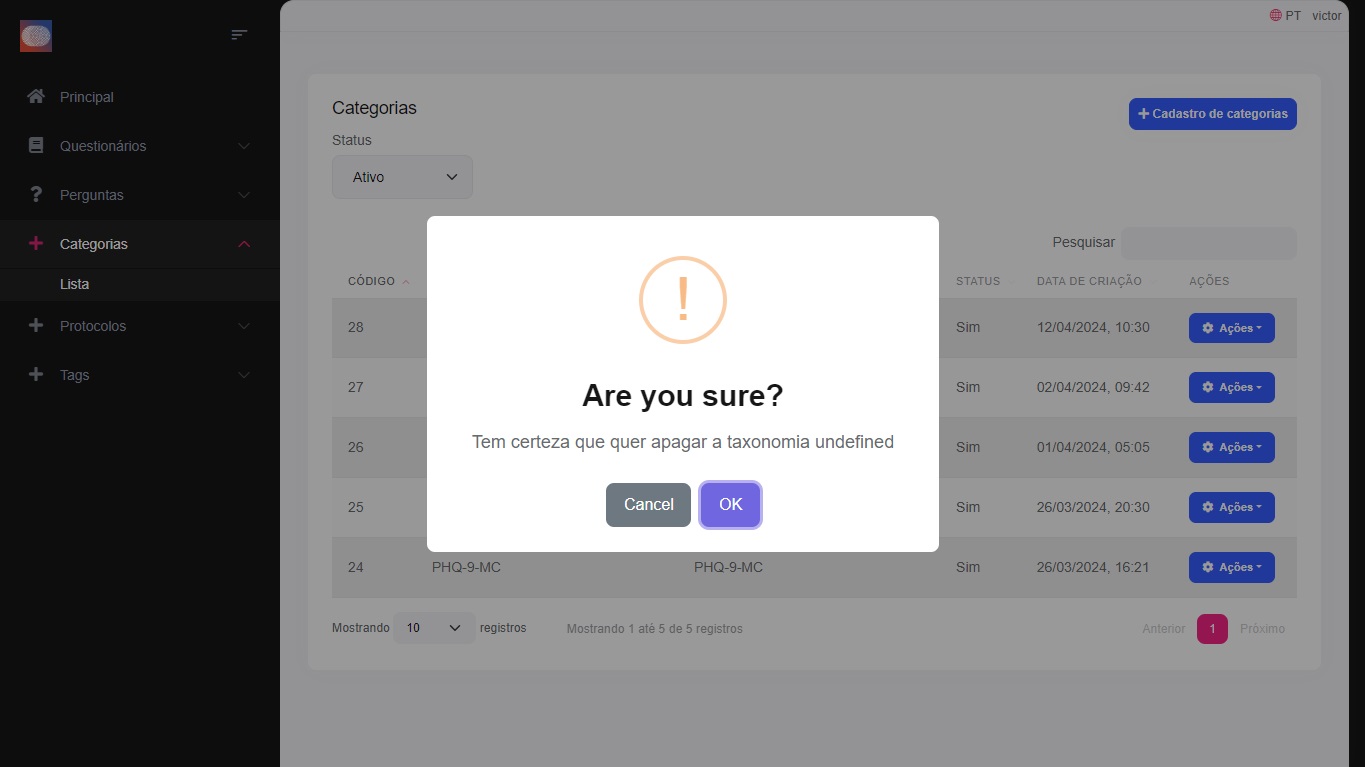
- Um modal solicitando a confirmação da exclusão (apagar) aparecerá, clique em CONFIRME
- Ao confirmar, no canto inferior direito da tela aparecerá a confirmação da ação.
7- Perguntas
Introdução Perguntas
A tela Perguntas serve para o Usuário do sistema visualizar as Perguntas já existentes, criar novas perguntas ou excluir perguntas obsoletas.
As Perguntas serão em um próximo passo vinculadas a um Questionário específico, processo que conclui o ciclo de criação de Questionários para a área da saúde.
Abaixo abordaremos como visualizar, editar e excluir Perguntas.
Instruções:
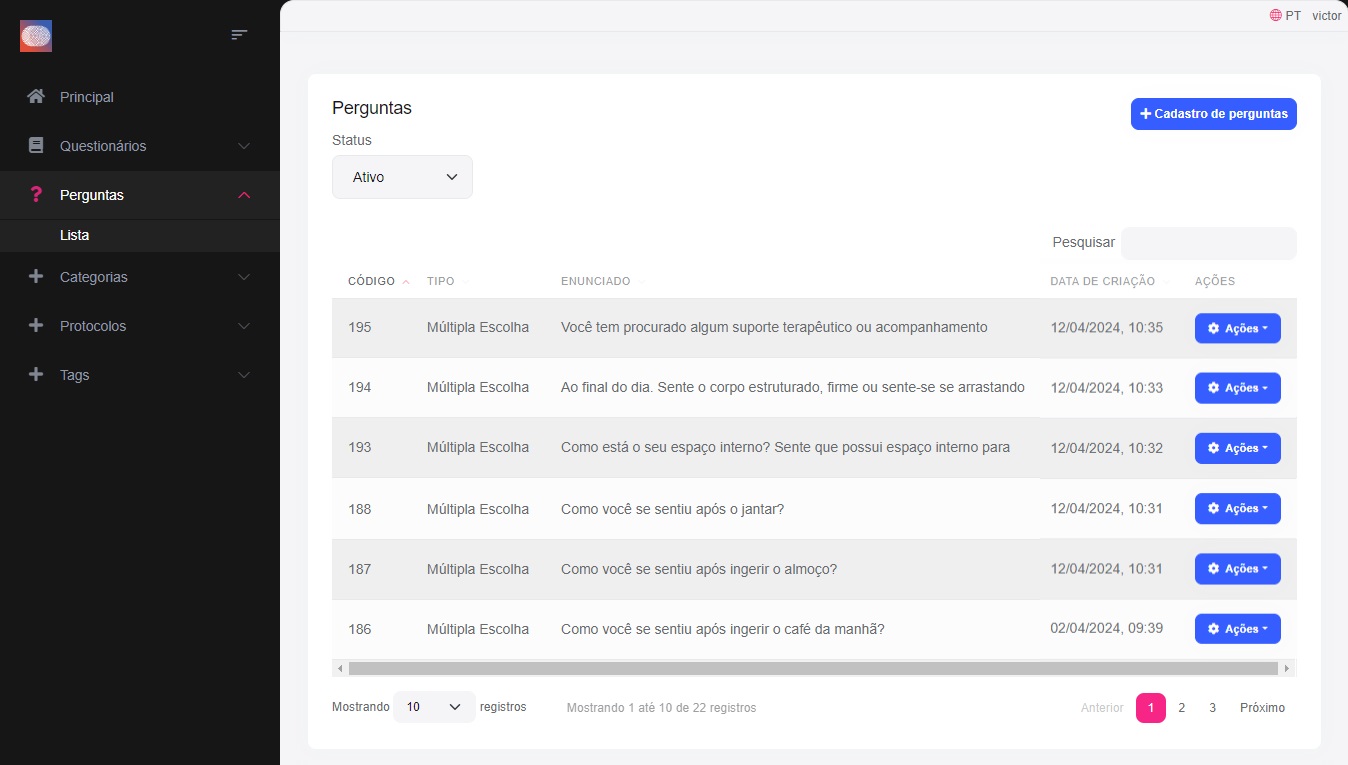
Ao clicar no menu lateral Perguntas você terá acesso a seguinte tela:
Lista de perguntas
Nesta tela você tem a possibilidade de visualizar a listagem de todos as Perguntas criadas no sistema.
Visualizar pergunta
Para visualizar uma Pergunta siga o seguinte passo a passo:
- Localize na lista de Perguntas a Pergunta de seu interesse.
- E visualize as informações referente a Pergunta escolhida.
Editar pergunta
Para editar uma pergunta siga o seguinte passo a passo:
- Localize na lista de perguntas a pergunta de seu interesse.
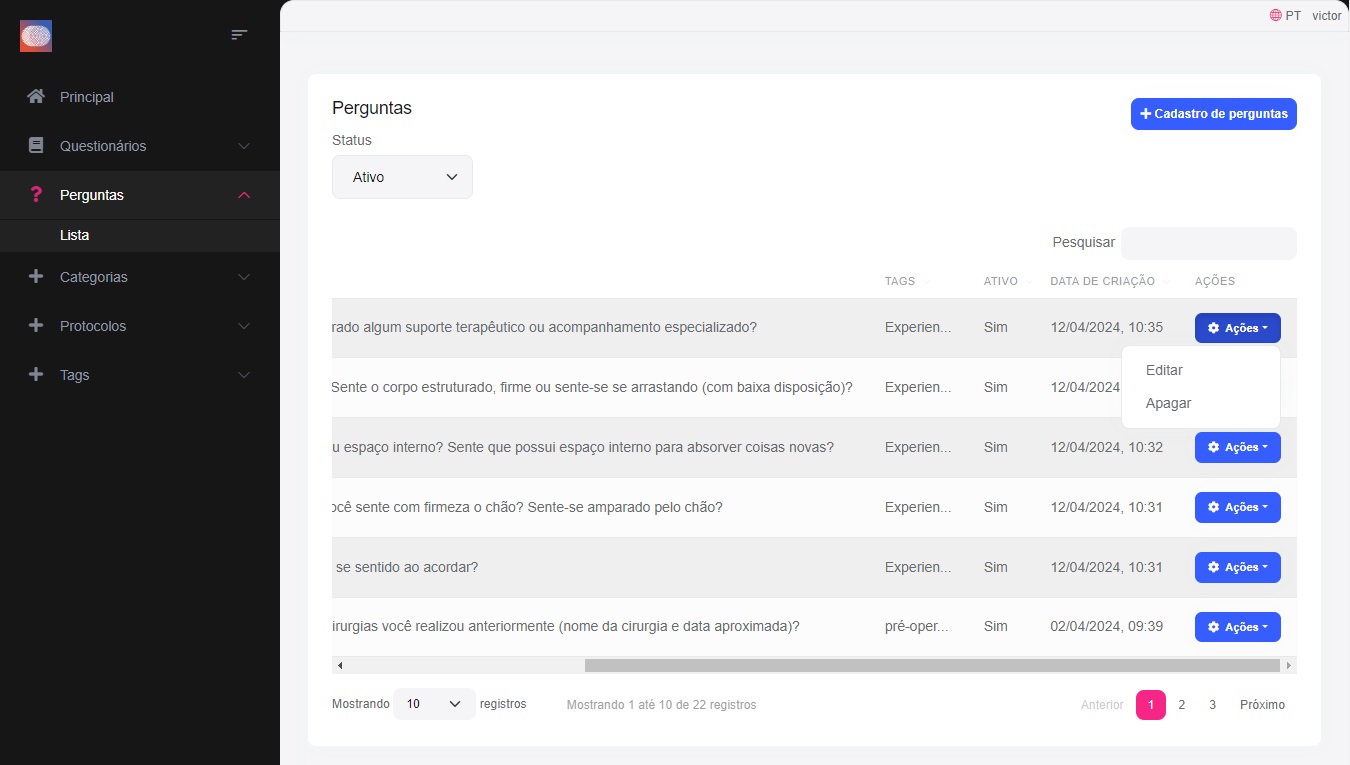
- No final da linha, localize o menu Ações e clique nele.
- O menu abrirá com as seguintes opções: Editar e Apagar.
- Clique no menu Editar
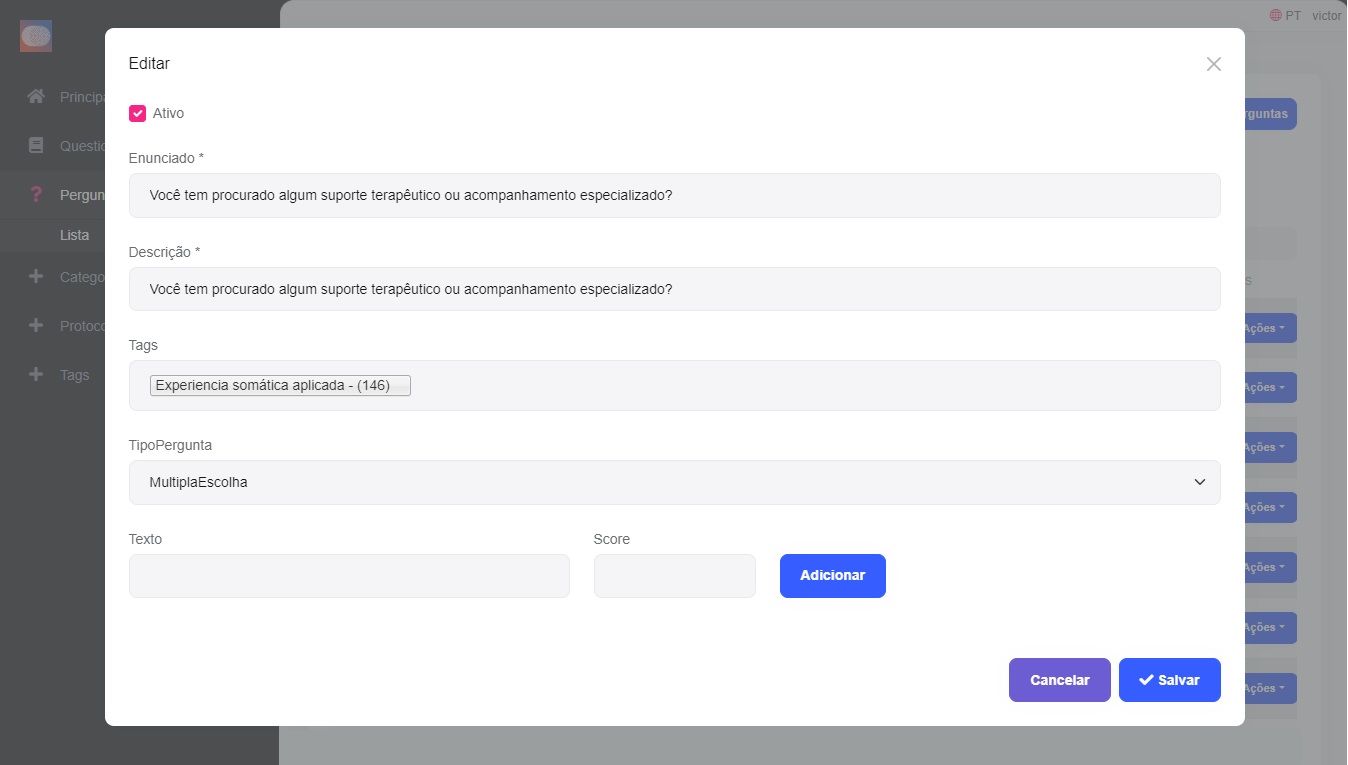
- Um modal com as informações da pergunta abrirá no centro da sua tela.
- Localize o campo que deseja alterar.
- Altere o dado ou os dados e clique em SALVAR.
Apagar pergunta
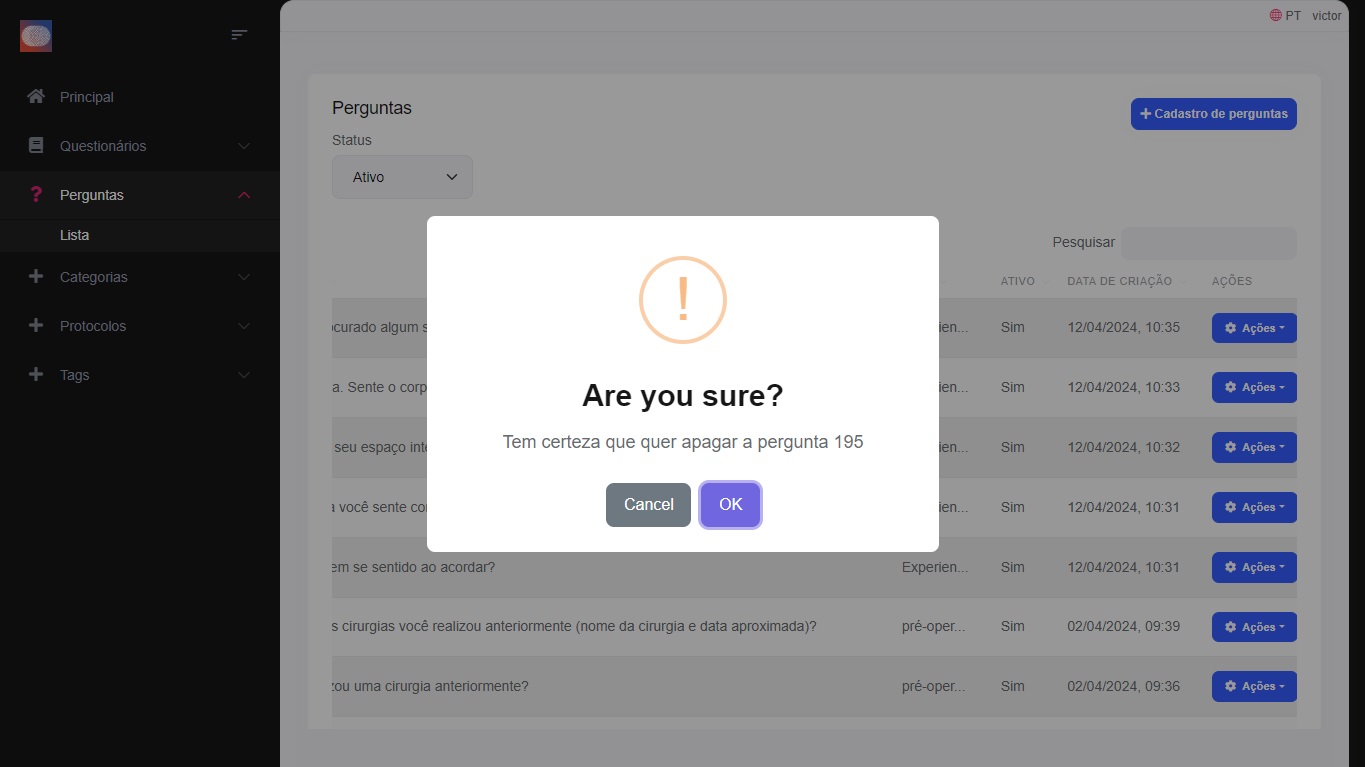
Para apagar um Pergunta siga o seguinte passo a passo:
- Localize na lista de Perguntas a pergunta de seu interesse.
- No final da linha, localize o menu Ações e clique nele.
- O menu abrirá com as seguintes opções: Editar e Apagar.
- Clique no menu Apagar
- Um modal solicitando a confirmação da exclusão (apagar) aparecerá, clique em CONFIRME.
- Ao confirmar, no canto inferior direito da tela aparecerá a confirmação da ação.
8- Questionários
Introdução Questionários
A tela Questionários serve para o Usuário do sistema visualizar os Questionários já criados, criar novos questionários ou excluir questionários obsoletos.
O Questionário é a finalização para a criação do monitoramento.
Abaixo abordaremos como visualizar, editar e excluir os Questionários.
Instruções:
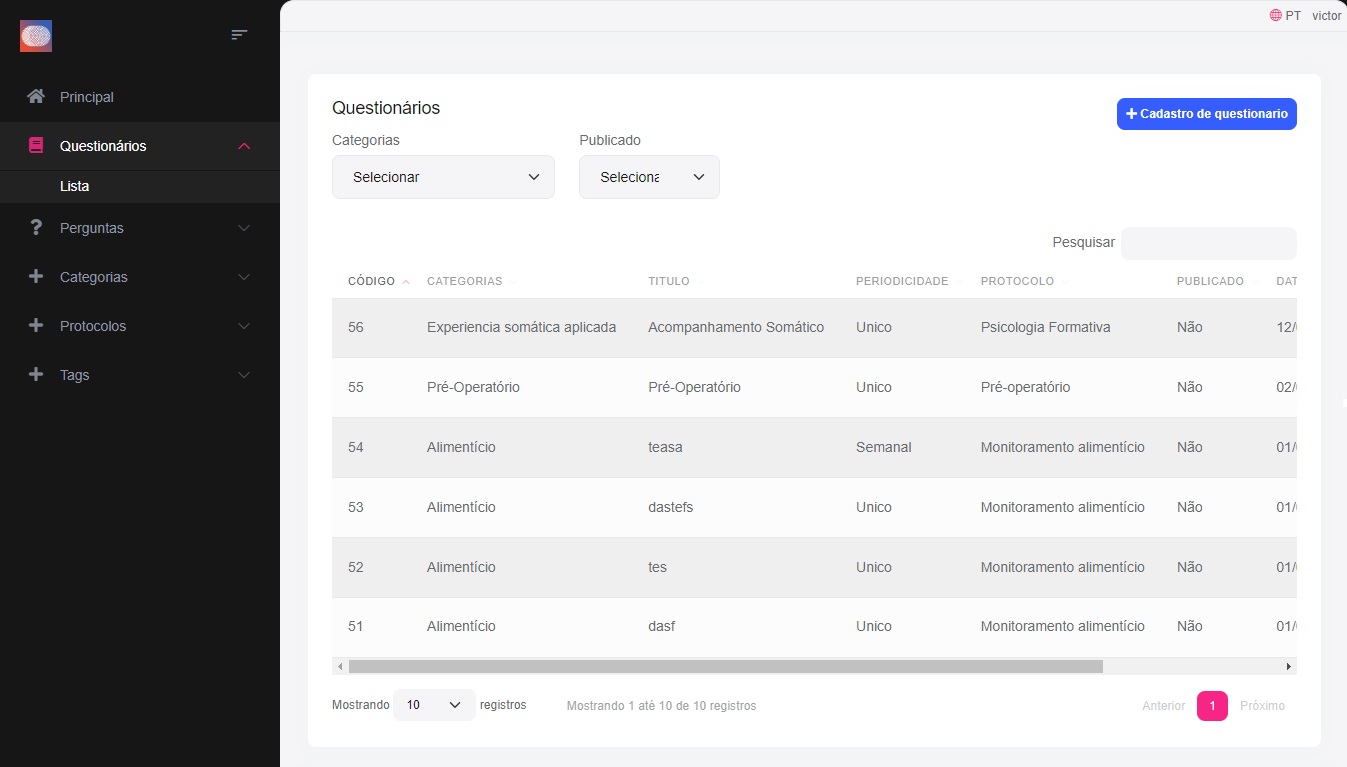
Ao clicar no menu lateral Questionários você terá acesso a seguinte tela:
Lista de questionários
Nesta tela você tem a possibilidade de visualizar a listagem de todos os Questionários criados e existentes no sistema.
Visualizar Questionário
Para visualizar um Questionário siga o seguinte passo a passo:
- Localize na lista o Questionário o Questionário de seu interesse.
- E visualize as informações referente ao Questionário escolhido.
Editar Questionário
Para editar um Questionário siga o seguinte passo a passo:
- Localize na lista de questionários o Questionário de seu interesse.
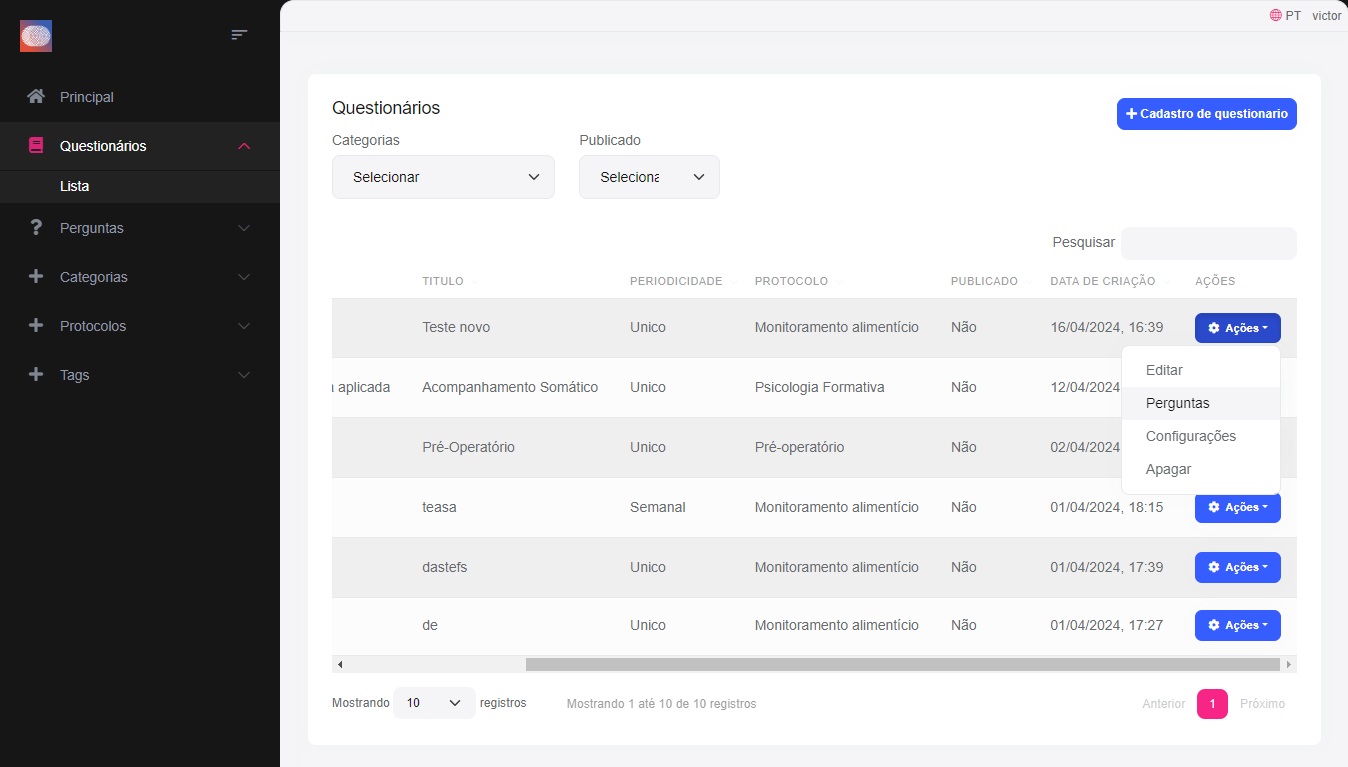
- No final da linha, localize o menu Ações e clique nele.
- O menu abrirá com as seguintes opções: Editar, Perguntas, Configurações e Apagar.
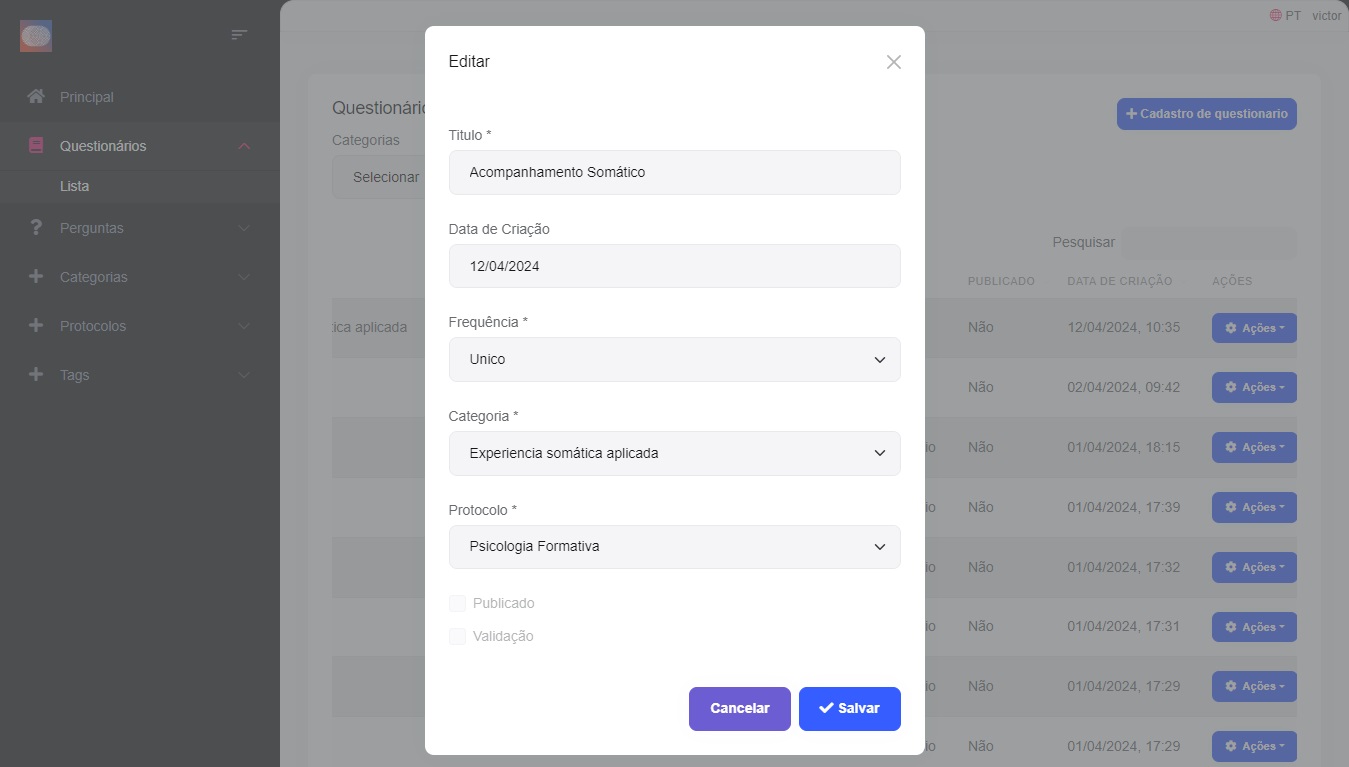
- Clique no menu Editar
- Um modal com as informações do Questionário abrirá no centro da sua tela.
- Localize o campo que deseja alterar.
- Altere o dado ou os dados e clique em SALVAR.
Acessar e vincular Perguntas
Para vincular uma pergunta (ou perguntas) ao Questionário siga o passo a passo:
- Localize na lista de questionários o questionário de seu interesse.
- No final da linha, localize o menu Ações e clique nele.
- O menu abrirá com as seguintes opções: Editar, Perguntas, Configurações e Apagar.
- Clique no menu Perguntas
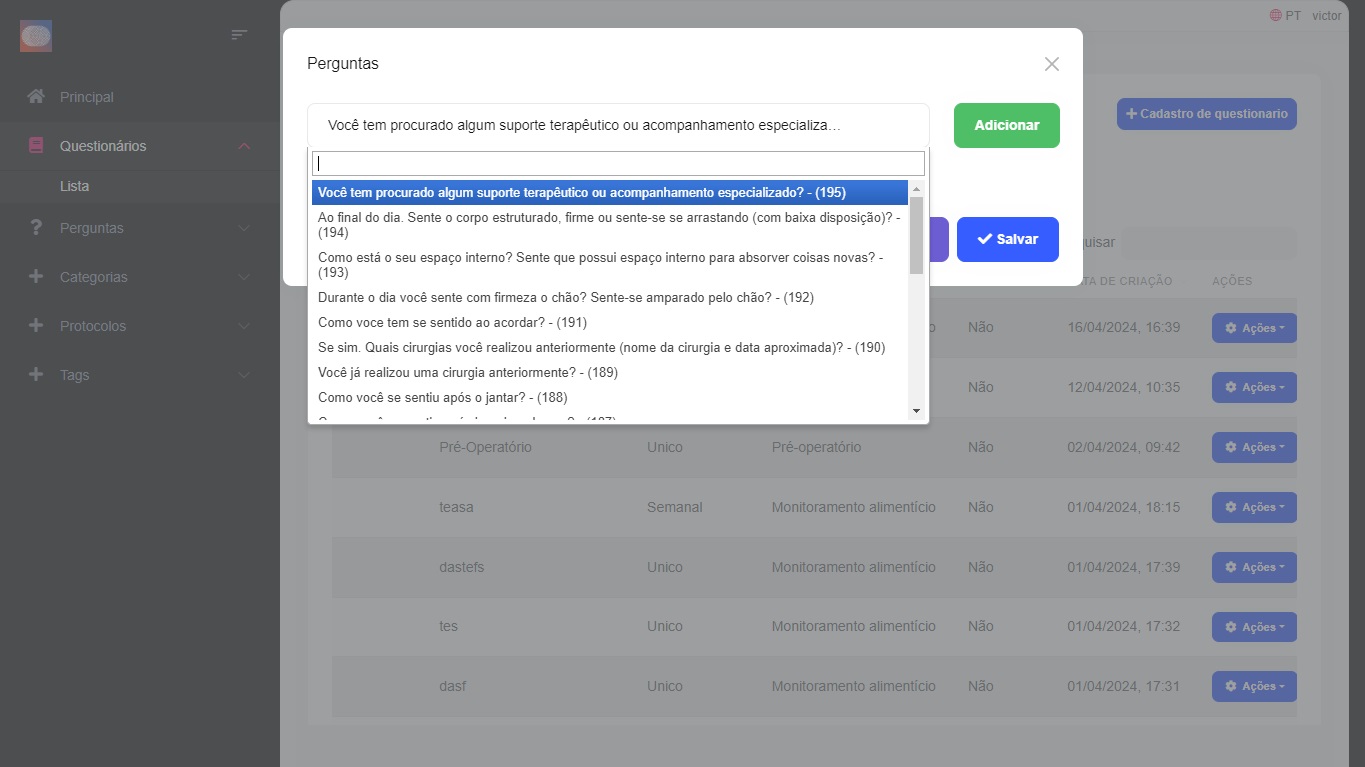
- Um modal com as perguntas vinculadas ao questionário abrirá no centro da sua tela.
- No topo do modal, existe um campo de pesquisa onde você pode escolher uma pergunta cadastrada para inserir no questionário.
- Ao localizar a pergunta, clique em Adicionar
- Repita o processo até adicionar todas as perguntas relacionadas a esse questionário específico.
- Revise a ordenação e sequência das perguntas.
- Clique em SALVAR.
- Observação: Caso precise de uma pergunta que não tenha localizado nesta lista pesquisada, volte para a página de Perguntas e cadastre a mesma.
Configurações
Para configurar o Disparo e Indicadores de um Questionário siga o seguinte passo a passo:
- Localize na lista de questionários o Questionário de seu interesse.
- No final da linha, localize o menu Ações e clique nele.
- O menu abrirá com as seguintes opções: Editar, Perguntas, Configurações e Apagar.
- Clique no menu Configurações
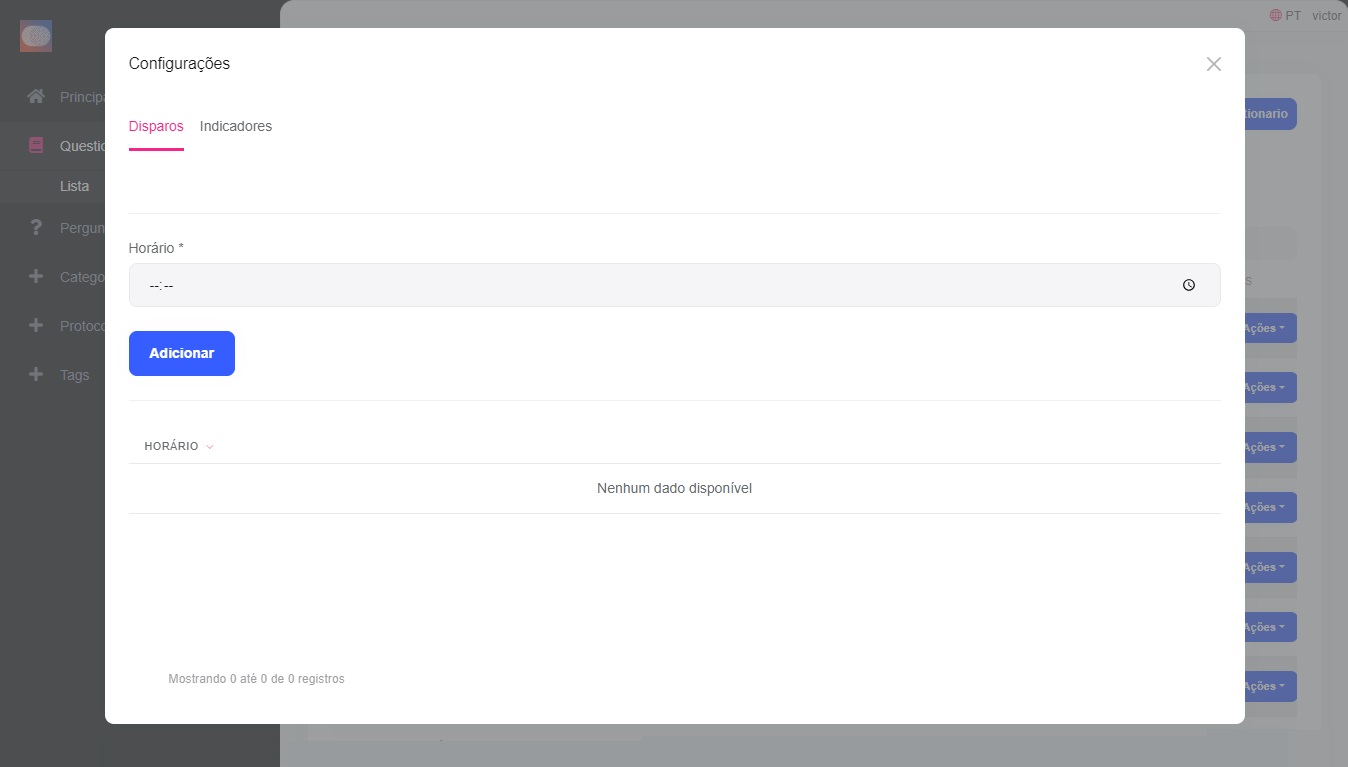
- Um modal com as abas Disparo e Indicadores abrirá no centro da sua tela.
- Selecione a aba Disparo.
- Preencha a configuração do Disparo conforme a sua preferência:
a. No campo Horário você pode inserir o Horário desejado clicando diretamente no espaço reservado ao Horário ou clicando no ícone relógio e selecionando o Horário desejado. b. Após criar um Horário desejado clique em ADICIONAR. c. O mesmo aparecerá incluído abaixo. Pronto seu disparo foi criado! d. Adicione quantos horários desejar e prossiga para a aba Indicadores ou feche o modal.
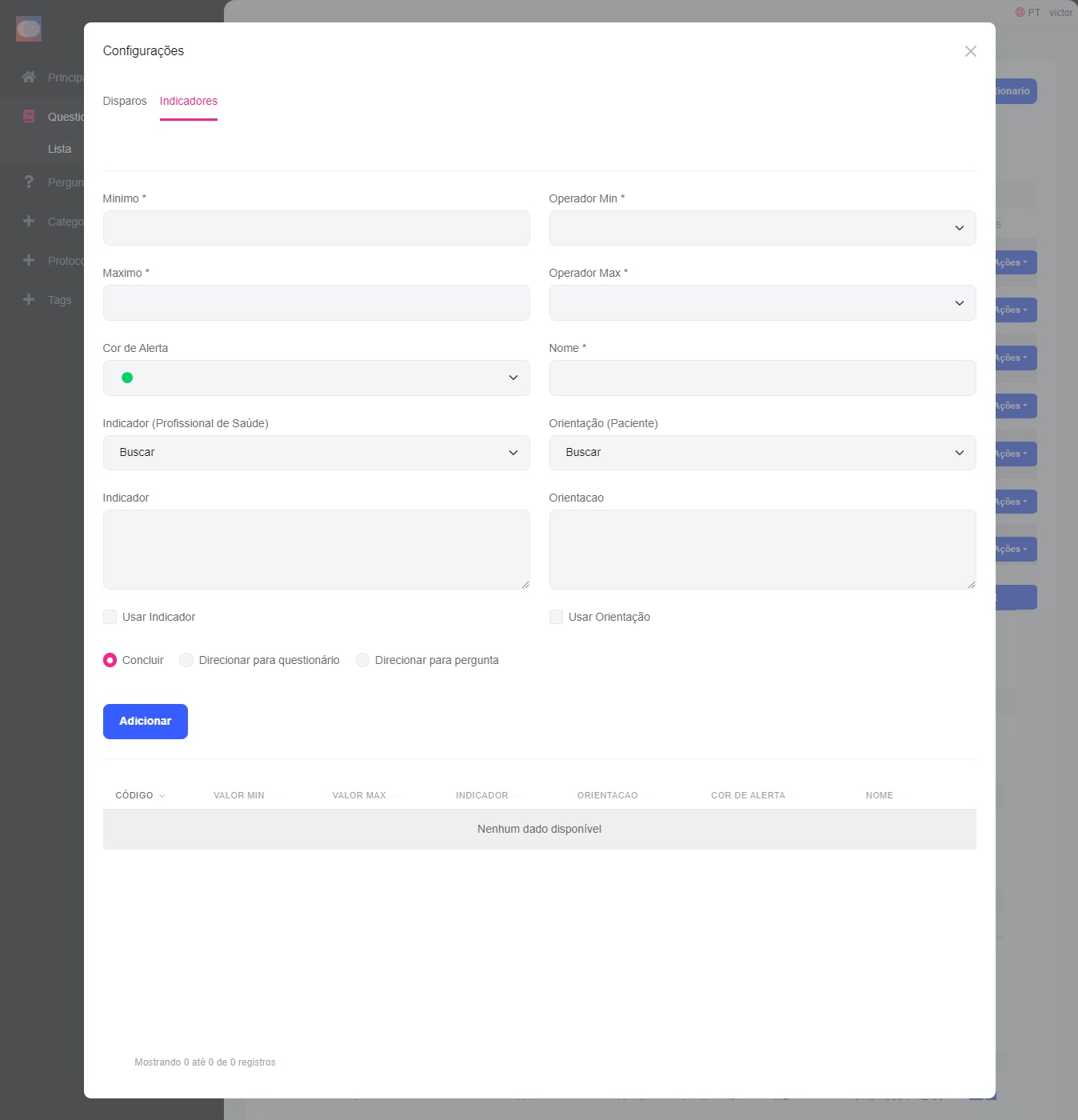
- Clique na aba Indicadores e configure os Indicadores conforme desejado:
a. No campo Mínimo indique o valor referência que deseja para esse Questionário e da Aba Operador Mínimo a relação como esse valor referência. b. No campo Máximo indique o valor referência que deseja para esse Questionário e da Aba Operador Máximo relação como esse valor referência. c. Defina a Cor de Alerta que irá para o feedback. d. Defina o Nome do Alerta (se o Alerta refere-se a algo Positivo, Negativo ou Neutro). e. No campo Indicador defina o texto do feedback para o profissional de saúde que indicou o monitoramento. Você pode buscar/pesquisar um texto previamente escrito ou personalizar um indicador. Selecione abaixo Usar Indicador para aplicá-lo ao Questionário selecionado. f. No campo Orientação defina o texto do feedback para o paciente que respondeu o monitoramento. Você pode buscar/pesquisar um texto previamente escrito ou personalizar uma Orientação. Selecione abaixo Usar Orientação para aplicá-lo ao Questionário selecionado. g. Para finalizar os feedbacks clique em CONCLUIR e ADICIONAR. h. Caso deseje associar um novo Questionário após o feedback clique em DIRECIONAR PARA QUESTIONARIO, selecione o Questionário desejado e ADICIONAR; i. Caso deseje associar a uma nova Pergunta após o feedback clique em DIRECIONAR PARA PERGUNTA, selecione a Pergunta desejada e ADICIONAR.
- Clique no “X” para fechar o modal.
- As configurações de Disparo e Indicadores foram salvas.
Apagar questionário
Para apagar um Questionário siga o seguinte passo a passo:
- Localize na lista de Questionários o questionário de seu interesse.
- No final da linha, localize o menu Ações.
- O menu abrirá com as seguintes opções: Editar, Perguntas, Configurações e Apagar.
- Clique no menu Apagar
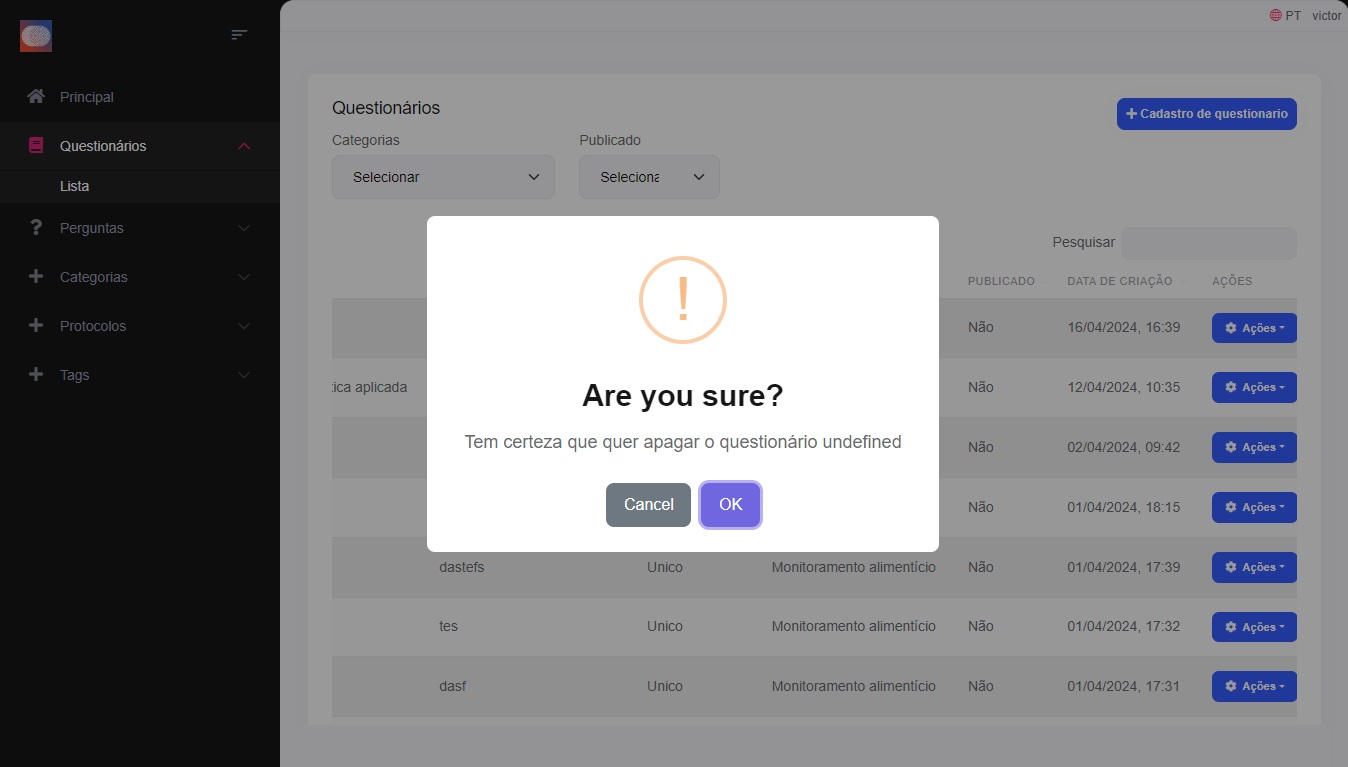
- Um modal com a pergunta "Tem certeza?" abrirá no centro da tela;
- Clique em OK.